Een chaotische SharePoint structuur herstel je in vier stappen: inventariseer wat er staat via het SharePoint Admin Center, bepaal de gewenste structuur met de TOS-aanpak (Teams, OneDrive, SharePoint), ruim op door verlaten sites te archiveren en rechten te rationaliseren, en voorkom herhaling met governance-afspraken en naamconventies. De kern: rommel ontstaat door gebrek aan afspraken, niet door techniek. Zonder governance staat de chaos binnen een jaar weer terug.
Je opent SharePoint en weet even niet meer waar je moet beginnen. Dubbele mappen, sites die al maanden niemand heeft aangeraakt, en collega’s die bestanden gewoon in Teams gooien omdat "SharePoint toch niet werkt". Herken je dit, dan is dit artikel voor jou. Een rommelige SharePoint-omgeving is namelijk geen technisch probleem, maar een organisatieprobleem dat een gestructureerde aanpak vraagt. Hieronder laten we stap voor stap zien hoe je de structuur herstelt, zodat je collega’s weer weten waar alles staat.
Herken je dit? Dubbele mappen, rechten-chaos en verlaten sites
Bij onze klanten zien we het regelmatig: een SharePoint-omgeving die in theorie perfect was opgezet, maar na twee jaar gebruik er totaal anders uitziet. Iedereen heeft zijn eigen mappenstructuur aangemaakt, rechten zijn ad hoc toegekend en er staan tien teamsite-varianten van hetzelfde project. Niemand weet nog welke de actuele is.
De symptomen zijn herkenbaar:
- Collega’s bewaren bestanden in hun eigen OneDrive omdat SharePoint zo onoverzichtelijk is.
- Nieuwe medewerkers vragen wekelijks toegang tot sites die ze eigenlijk al zouden moeten hebben.
- Er staan verlaten projectsites van teams die al lang zijn opgeheven.
- De zoekfunctie levert resultaten op uit mappen die niemand meer herkent.
Dit is geen falen van de technologie. SharePoint doet wat organisaties ervan maken, en als je te snel begint zonder afspraken groeit de chaos vanzelf. Wil je weten hoe je SharePoint van meet af aan goed inricht? In wat is SharePoint leggen we de basis uit in begrijpelijke taal.
Hoe ontstaat SharePoint-chaos?
Eerlijk gezegd is de oorzaak bijna altijd dezelfde. Microsoft 365 werd uitgerold, SharePoint zat erbij, en iedereen ging aan de slag zonder dat iemand had nagedacht over de vraag: wie maakt welke site aan, voor welk doel, met welke naamgeving? Het begint klein. Een projectmanager maakt een teamsite aan, een afdelingsmanager doet hetzelfde, IT geeft op verzoek rechten, en na verloop van tijd heeft niemand meer het overzicht.
Wat we ook zien: de grens tussen Teams, OneDrive en SharePoint is vaag voor veel gebruikers. Iemand slaat een document op in een Teams-kanaal (technisch gezien SharePoint), een ander gooit het in zijn persoonlijke OneDrive, en een derde maakt een nieuwe site aan omdat hij de bestaande niet kan vinden. Drie kopieën van hetzelfde document, verspreid over drie platformen. In SharePoint versus OneDrive lees je meer over wanneer je welk platform gebruikt.
Er is ook een organisatorische kant. Medewerkers die vertrekken laten hun sites en bibliotheken achter zonder overdracht. De opvolger weet niet wat er staat, durft niets te verwijderen en legt er een nieuwe laag bovenop. Na drie of vier jaar is de omgeving een digitale opeenstapeling van beslissingen die niemand meer kan verantwoorden.
Dat is ook waarom opruimen zonder governance-plan niet werkt. Je maakt ruimte, maar de onderliggende patronen veranderen niet. Binnen anderhalf jaar staat de chaos er weer.
Stap 1: breng in kaart wat je hebt
Voordat je begint met opruimen moet je weten wat er staat. Dit klinkt voor de hand liggend, maar we zien organisaties die direct beginnen met verwijderen zonder goed overzicht. Dat leidt tot problemen: bestanden die nog actief gebruikt werden, rechten die per ongeluk worden aangepast en sites die cruciale informatie bevatten maar verlaten leken.
Begin met het SharePoint Admin Center. Daar zie je een overzicht van alle site collections: wanneer ze voor het laatst zijn gebruikt, hoeveel opslag ze innemen en wie de eigenaar is. Filter op laatste activiteit en je ziet direct welke sites al maanden stilliggen. Microsoft biedt hiervoor ook het SharePoint-sitegebruiksrapport in het Microsoft 365-beheercentrum, waarmee je per site de activiteit, opslag en deelgedrag analyseert.
Stel jezelf per site drie vragen:
- Is er een actieve eigenaar?
- Worden de documenten hier actief gebruikt?
- Is deze site gekoppeld aan een bestaand team, project of proces?
Bij twijfel: neem contact op met de vermeende eigenaar. Herkent niemand zich als eigenaar, dan is dat zelf al een antwoord.
Let op de rechtenstructuur. Sites met "iedereen heeft toegang" zijn een governance-risico, ook als ze inhoudelijk niet meer actief zijn. In de praktijk bevatten zulke sites soms gevoelige informatie die al jaren breed toegankelijk is binnen de organisatie, zonder dat iemand het wist.
Stap 2: bepaal de structuur met de TOS-aanpak
Is de inventarisatie klaar, dan is de volgende vraag: hoe zou de omgeving er idealiter uit moeten zien? Hier helpt de TOS-aanpak van I-Experts, een manier om de drie platformen binnen Microsoft 365 elk hun eigen, duidelijke rol te geven.
Teams Samenwerken
Voor samenwerken en communiceren: chats, vergaderingen, kanalen en gedeelde notities. Bestanden in kanalen staan technisch in SharePoint, maar via Teams als interface.
OneDrive Persoonlijk
Voor persoonlijke bestanden: werkaantekeningen en concepten die nog niet klaar zijn voor het team. Niet bedoeld voor teamsamenwerking.
SharePoint Documenten
Voor gedeelde teamomgevingen en documentbeheer: projectdocumentatie, afdelingsresources en intranet. Structureel toegankelijk voor een groep over langere tijd.
Zodra deze afbakening duidelijk is, beoordeel je de bestaande sites opnieuw. Past een site binnen de structuur, dan blijft hij. Sluit hij nergens bij aan, dan is archiveren de logische volgende stap. Hoe SharePoint zelf werkt onder de motorkap lees je in hoe werkt SharePoint.
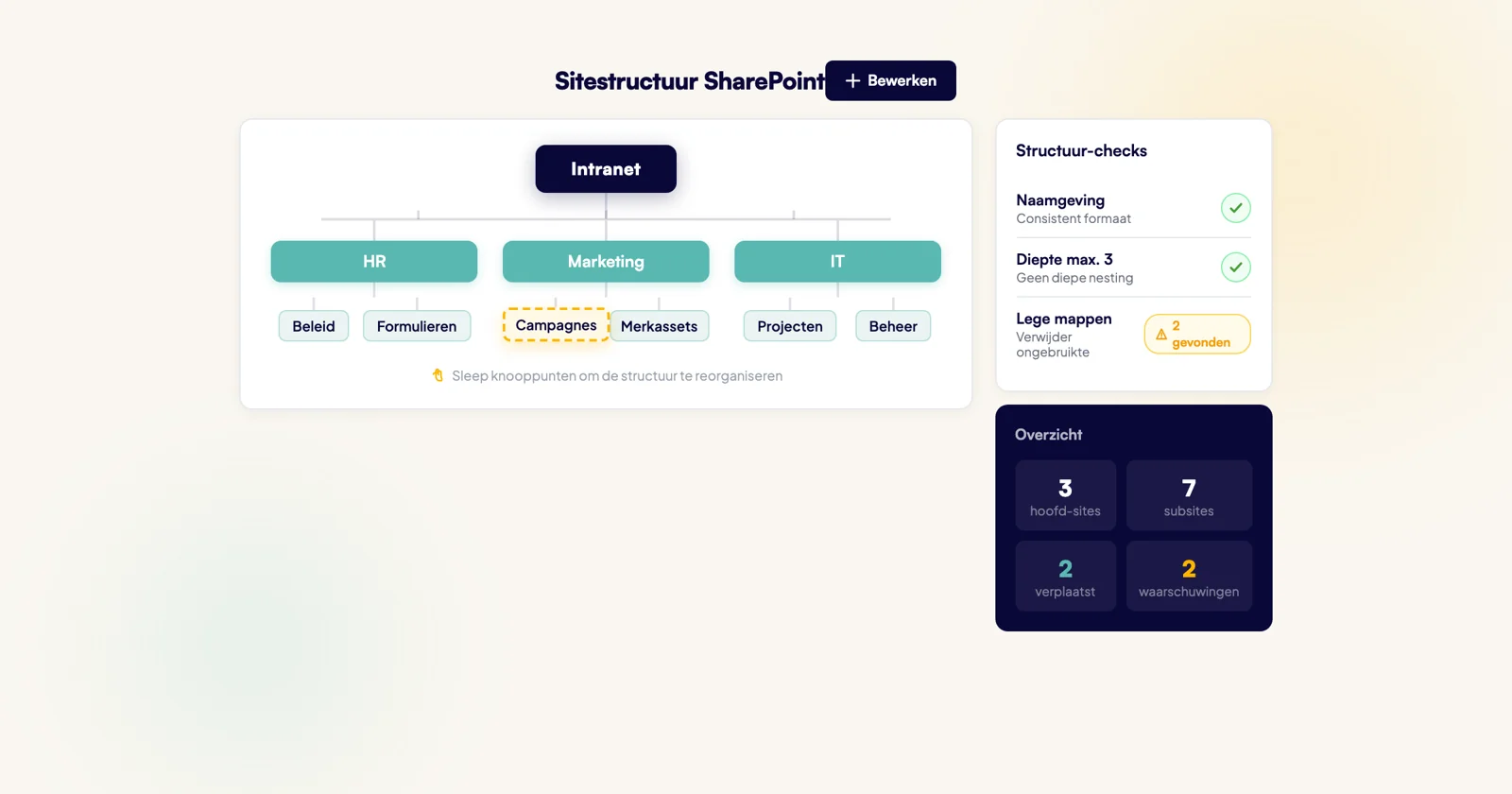
Definieer ook je hubsite-structuur. Hubs zijn de kapstokken die samenhangende sites bij elkaar houden, bijvoorbeeld een hub per afdeling, een hub voor projecten en één voor corporate communicatie. Houd het simpel: meer dan vijf hubs werkt in de praktijk verwarrend.
SharePoint: Hét fundament van je bedrijf
Je hebt SharePoint al via Microsoft 365, maar haal je er alles uit? Zo zet je het fundament goed neer: structuur, governance en adoptie, klaar voor Copilot.
- Sites, lijsten en bibliotheken. Hoe SharePoint informatie anders ordent dan de klassieke F- en H-schijf, en waarom dat werkt.
- SharePoint én Teams: onlosmakelijk. Elke Team die je aanmaakt, maakt op de achtergrond een SharePoint-site. Zo zet je dat slim in.
- Governance, compliance & adoptie. Wie mag waarbij, hoe blijf je aantoonbaar compliant (ISO/NEN) en hoe neem je je mensen mee.
- Direct in je mail
- Geen spam
- Gegevens veilig
Stap 3: ruim op, archiveer en rationaliseer rechten
Met de inventarisatie en de gewenste structuur op zak is het tijd voor het echte werk. Opruimen in SharePoint heeft twee kanten: content en rechten.
Verlaten sites archiveren
Sites die niet meer actief zijn maar historisch nog relevant, archiveer je. Je kunt een site op alleen-lezen zetten of deactiveren. Verwijder alleen als de content echt geen waarde meer heeft, want verwijderen is definitief. Stel een procedure in: een mail naar de eigenaar, een wachttijd, en daarna pas actie.
Rechten rationaliseren
Dit is vaak het lastigst: verborgen rechteninstellingen, individuele toewijzingen naast groepsrechten, gasten die al lang weg zijn. Begin met de sites met de hoogste risicoscore (gevoelige informatie plus brede toegang) en werk van hoog naar laag. De gouden regel: gebruik groepen, geen individuen.
Externe deellinks controleren
Documenten gedeeld via een "iedereen met de link"-optie zijn een potentieel probleem. Stel een maximale levensduur in voor externe links in het tenant-beleid. Een kleine instelling met grote impact.
Stap 4: voorkom herhaling met governance en naamconventies
Opruimen helpt, maar zonder structurele afspraken bouw je over een jaar de chaos opnieuw op. Dat zien we bij onze klantcases regelmatig: organisaties die na een opruimslag geen governance hebben ingericht, en twee jaar later opnieuw beginnen. Een governance-plan hoeft niet tien pagina’s te beslaan; het moet antwoord geven op vijf vragen:
- Wie mag een nieuwe site aanmaken?
- Wat is de verplichte naamconventie?
- Wie is verantwoordelijk als eigenaar?
- Wat gebeurt er na X maanden inactiviteit?
- Hoe worden nieuwe medewerkers getraind?
Naamconventies zijn simpeler dan je denkt. Kies een format en houd je eraan, bijvoorbeeld "[Afdeling] [Onderwerp] [Jaar]" of "[Projectcode] [Klantnaam]". Het gaat er niet om dat het perfect is, maar dat iedereen het volgt. Maak het niet te ingewikkeld: een simpele, geheugensteun-waardige regel werkt beter dan een uitgebreid handboek. Een Training en Adoptie-traject helpt om nieuwe afspraken bij alle medewerkers te verankeren.
Overweeg ook een lifecycle-beleid via Microsoft 365 Lifecycle Policies. Daarmee stuur je automatisch een notificatie naar site-eigenaren wanneer hun site inactief dreigt te worden, en automatiseer je archivering. Meer achtergrond biedt het governance-overzicht voor SharePoint op Microsoft Learn. Wil je weten waarom een vast plan zoveel verschil maakt, lees dan de 6 voordelen van een governance-plan.
Onthoud dit
De beste SharePoint structuur is er één die medewerkers begrijpen en spontaan volgen. Technisch perfect maar onbegrijpelijk is slechter dan iets simpels dat iedereen wel snapt. Houd dat in gedachten bij het opstellen van je governance-plan.
Wanneer schakel je een specialist in?
Niet elke organisatie kan of wil dit zelf doen. De combinatie van technische kennis, organisatorisch inzicht en de politiek rond het aanpassen van bestaande structuren vraagt nogal wat. Herken je een van de volgende situaties, dan is externe hulp de moeite waard:
- Je omgeving heeft meer dan 50 actieve sites: handmatig inventariseren is dan ondoenlijk en blinde vlekken in de rechtenstructuur liggen op de loer.
- Je hebt een fusie of reorganisatie achter de rug: twee omgevingen samenvoegen zonder begeleiding leidt bijna altijd tot dubbele structuren.
- Je wilt opruimen combineren met een migratie naar een modernere inrichting: dan zet je de structuur meteen goed neer.
- Je wilt Copilot voor Microsoft 365 uitrollen: een opgeruimde structuur is dan geen luxe maar een vereiste.
Die laatste situatie verdient extra aandacht. Microsoft Copilot zoekt door de hele Microsoft 365-omgeving, inclusief SharePoint. Klopt de rechtenstructuur niet en hebben medewerkers toegang tot sites die ze eigenlijk niet zouden mogen zien, dan geeft Copilot antwoorden op basis van informatie die vertrouwelijk had moeten blijven. I-Experts helpt met zowel de analyse als de uitvoering: van inventarisatie via het Admin Center tot governance-documenten en het trainen van beheerders.
Wat loopt er mis met jouw SharePoint-structuur?
Losse sites en dubbele teamsites ontstaan als iedereen zelf mag aanmaken zonder afspraken. Begin bij stap 1: inventariseer in het Admin Center welke sites nog een actieve eigenaar en gebruik hebben, en breng de rest onder in een logische hubstructuur. Leg daarna vast wie nieuwe sites mag aanmaken. Lees hoe SharePoint is opgebouwd in hoe werkt SharePoint.
Onduidelijke rechten ontstaan door individuele toewijzingen en achtergebleven gasten. Rationaliseer de rechten per site (stap 3): werk met groepen in plaats van personen en begin bij de sites met gevoelige informatie en brede toegang. Dit is ook cruciaal voordat je Copilot uitrolt.
Als niemand iets terugvindt, ontbreekt een logische structuur en heldere afbakening. Bepaal met de TOS-aanpak (stap 2) wat in Teams, OneDrive of SharePoint hoort, en richt hubs en naamconventies in. Snap je het verschil tussen de platformen nog niet helemaal? Lees SharePoint versus OneDrive.
Veelgestelde vragen over SharePoint structuur herstellen
Hoe lang duurt het herstellen van een SharePoint structuur?
Wat is een SharePoint governance-plan?
Kan ik mijn SharePoint structuur zelf herstellen of heb ik hulp nodig?
Wat is het verschil tussen SharePoint-sites en Teams-kanalen?
Hoe voorkom ik dat de SharePoint-chaos terugkomt?
Wat is de TOS-aanpak bij SharePoint?
Hoe archiveer ik verlaten SharePoint-sites?

Je SharePoint structuur herstellen?
Twijfel je waar je moet beginnen met opruimen en governance? Bernd en het team denken graag met je mee.