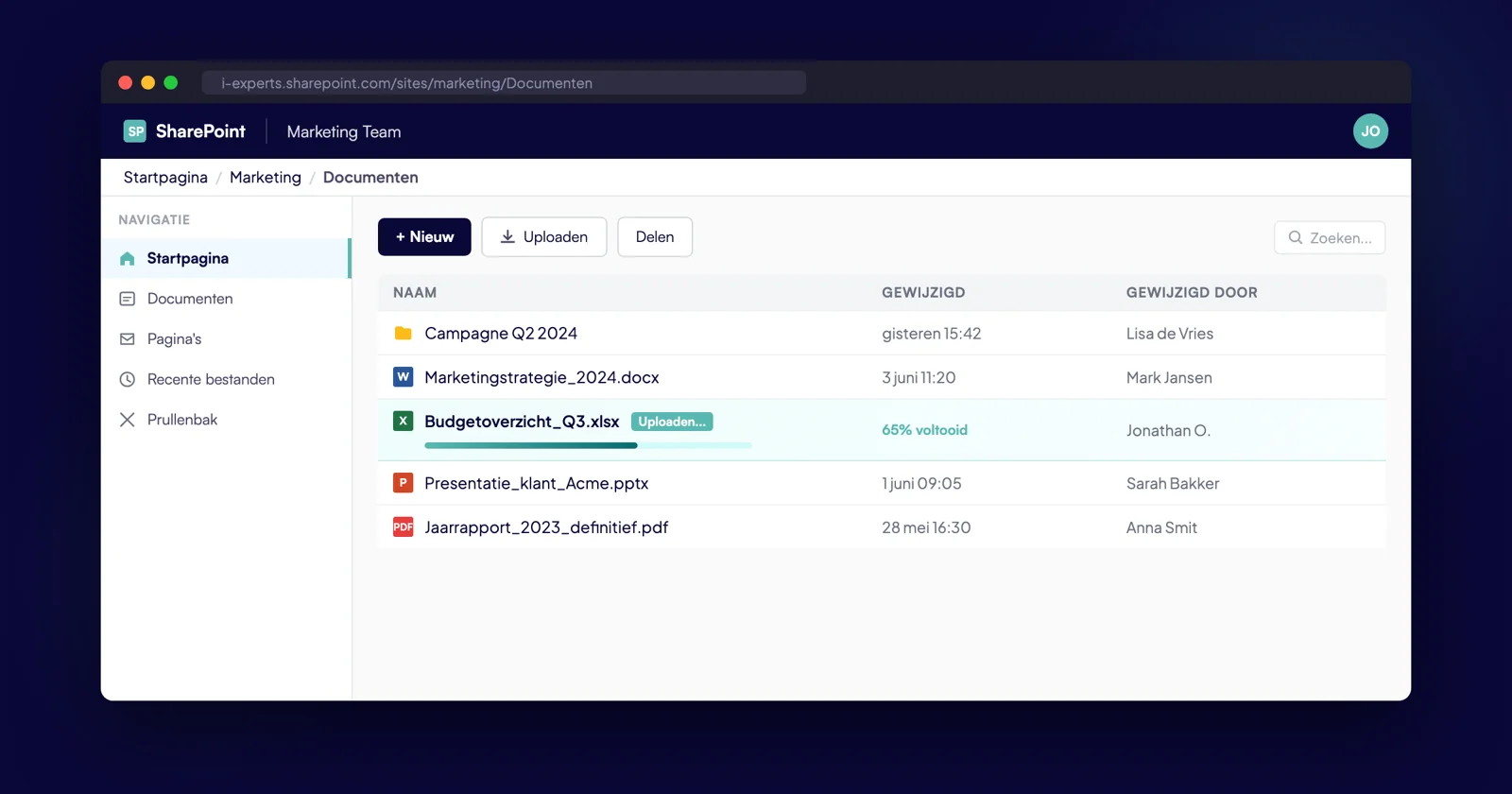
In SharePoint werk je via sites en documentbibliotheken. Je uploadt een bestand naar de juiste site, een SharePoint-site bundelt de documenten, het nieuws en de samenwerking van een team of afdeling, en delen doe je met een paar klikken. Anders dan bij OneDrive (jouw persoonlijke opslag) krijgt iedereen met rechten op de site automatisch toegang.
Hoe zet je een bestand in SharePoint?
Een bestand uploaden begint bij de juiste plek bepalen. Stel jezelf de vraag: waar is dit document voor, bij welke afdeling hoort het, of is het voor een specifiek project of team? Daarna gaat het in een paar stappen:
Bepaal waar het hoort
Afdeling, project of team. Zo weet je naar welke site het bestand moet.
Navigeer naar de juiste site
Vanaf je persoonlijke startpagina zie je een overzicht van je meest recent bezochte SharePoint-sites.
Open de documentbibliotheek
Die staat vaak direct op de site; anders vind je 'm in de menubalk aan de linkerkant.
Klik op Uploaden
Bovenaan de bibliotheek staat de knop Uploaden. Selecteer je bestand en het staat in SharePoint.
Wat wil je vooral doen? Kies en zie direct hoe het werkt:
Wat wil je doen in SharePoint?
Open de juiste site en documentbibliotheek en sleep je bestand erin, of klik op Uploaden (zie de stappen hierboven).
Klik op Delen, kies specifieke personen of een groep en stel de rechten in (lezen of bewerken). Zo houd je controle in plaats van bestanden los rond te mailen.
Gebruik de zoekbalk bovenin of filter op kolommen en metadata in plaats van door mappen te klikken. Goed ingerichte metadata maakt terugvinden razendsnel.
Werk met sites en bibliotheken in plaats van eindeloze mappen. Lees wat SharePoint is voor de opbouw met sites, bibliotheken en hub-sites.
Wat staat er op een SharePoint-site?
Een SharePoint-site is een verzameling van alle functionaliteiten die voor jouw organisatie van toepassing zijn, samengebracht op een soort mini-website, bijvoorbeeld voor een projectgroep of afdeling. Je opent er bestanden, werkt samen aan projecten en deelt nieuws en updates. Iedere site is een soort mini-intranet, onderdeel van het grote intranet van de hele organisatie.
Teamsite Samenwerken
Voor samenwerking: bestanden en informatie veilig borgen in de Cloud en samen aan projecten werken.
Communicatiesite Zenden
Voor het zenden van informatie: rapportages of nieuws vanuit de organisatie delen met een grote groep.
Vergelijk het met een kantoor in de Cloud: de teamsites zijn de kamers waar afdelingen samenwerken en hun bestanden opslaan, de communicatiesite is het prikbord in de kantine.
SharePoint: Hét fundament van je bedrijf
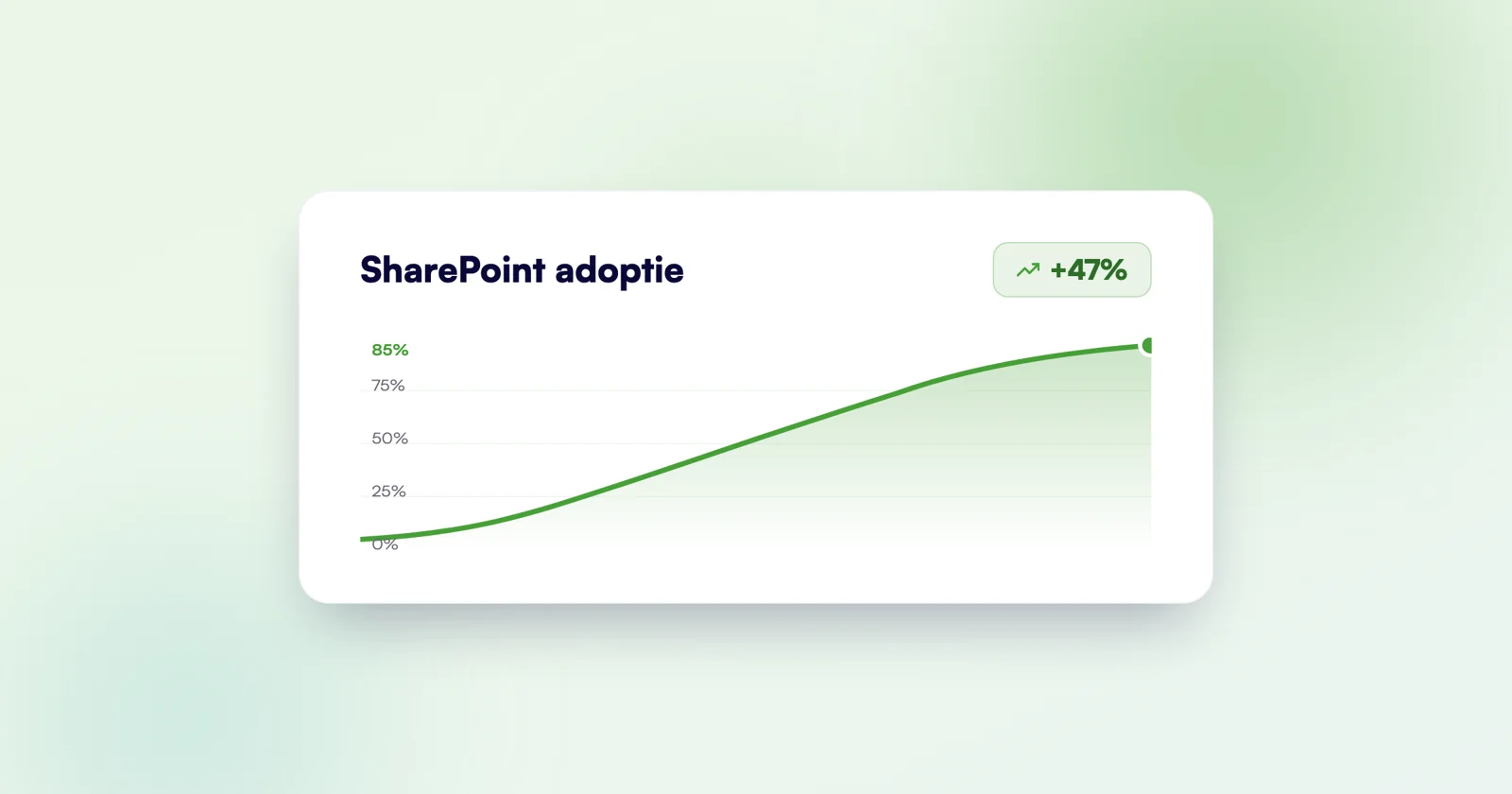
Je hebt SharePoint al via Microsoft 365, maar haal je er alles uit? Zo zet je het fundament goed neer: structuur, governance en adoptie, klaar voor Copilot.
- Sites, lijsten en bibliotheken. Hoe SharePoint informatie anders ordent dan de klassieke F- en H-schijf, en waarom dat werkt.
- SharePoint én Teams: onlosmakelijk. Elke Team die je aanmaakt, maakt op de achtergrond een SharePoint-site. Zo zet je dat slim in.
- Governance, compliance & adoptie. Wie mag waarbij, hoe blijf je aantoonbaar compliant (ISO/NEN) en hoe neem je je mensen mee.
- Direct in je mail
- Geen spam
- Gegevens veilig
Wat is het verschil tussen OneDrive en SharePoint?
Waar SharePoint dé plek is om samen te werken, is OneDrive jouw persoonlijke Cloudopslag. Veel bedrijven werken nog via een fileserver met één grote schijf voor bedrijfsdocumenten en een eigen schijf per medewerker.
OneDrive Persoonlijk
De bestanden zijn van jou. Je nodigt collega's uit om ze te openen of bewerken. Handig als je met een of twee mensen aan een rapport werkt.
SharePoint Samen
Zet je een bestand in SharePoint, dan heeft iedereen met rechten op die site er automatisch toegang toe.
Hoe deel je iets via SharePoint?
Bestanden delen via SharePoint is eenvoudig. Er zijn drie manieren:
- Ga met je muis over het bestand: naast de titel verschijnt een deel-icoon. Klik erop en voer een e-mailadres in, of kopieer de koppeling.
- Klik op het bestand: in de menubalk verschijnt de optie Delen.
- Of gebruik de rechtermuisknop en kies Delen.
Kopieer je de koppeling, dan kun je die bijvoorbeeld via een Microsoft Teams-chat versturen.
Meer hulp nodig?
Wil je SharePoint zo inrichten dat je collega's er meteen mee uit de voeten kunnen? Onze experts denken graag mee. Stel je vraag via de livechat of plan een vrijblijvend adviesgesprek.
Veelgestelde vragen
Hoe zet ik een bestand in SharePoint?
Wat is een SharePoint-site?
Wat is het verschil tussen OneDrive en SharePoint?
Hoe deel ik een bestand via SharePoint?

SharePoint slim inrichten?
Van documentbibliotheken tot rechten en samenwerking: Bernd en het team helpen je op weg.