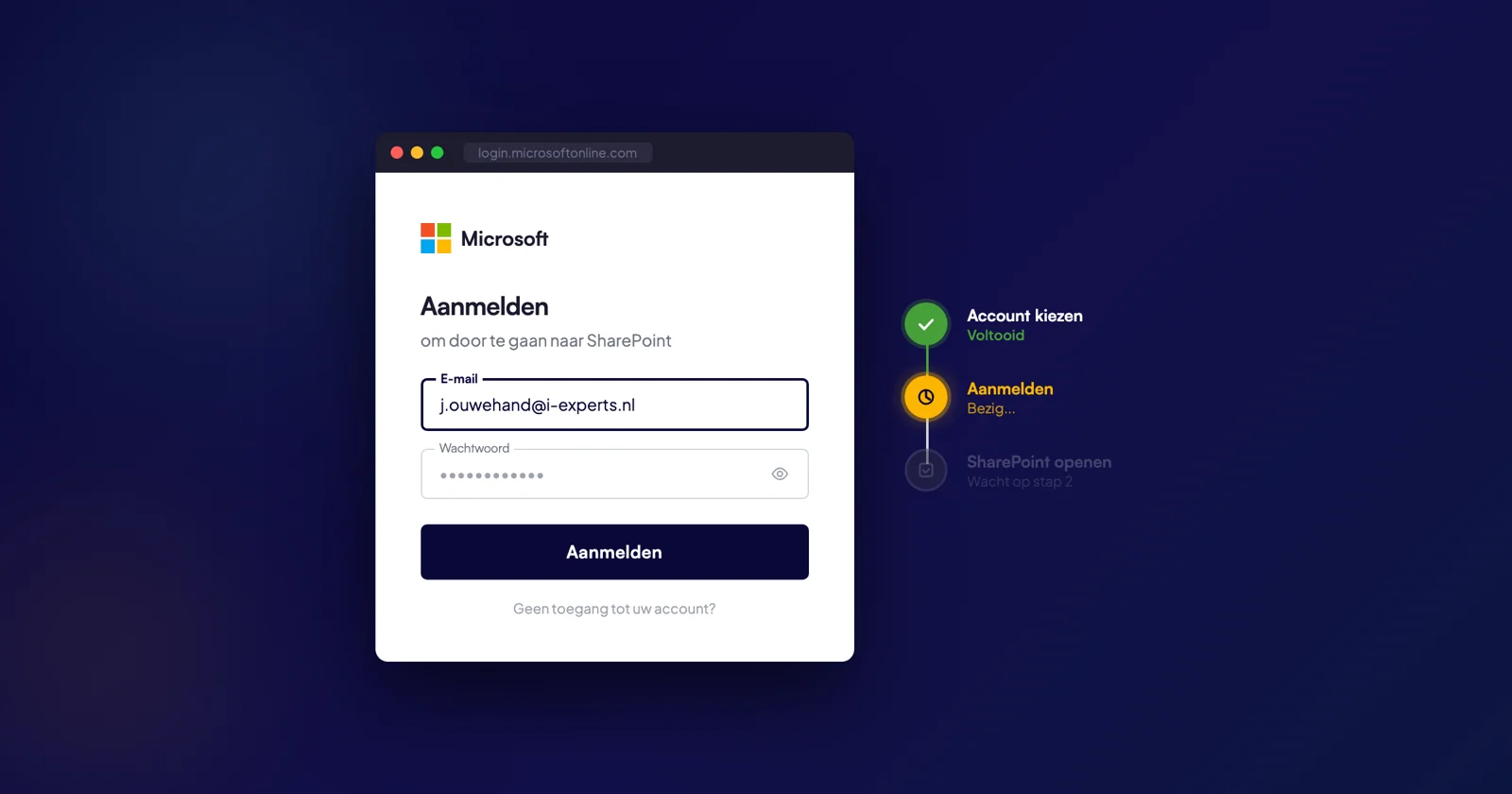
Ga naar microsoft365.com of de SharePoint-URL van je organisatie, klik rechtsboven op Inloggen, vul je werk-e-mailadres en wachtwoord in en kies daarna via het stippenmenu (rechtsboven) voor SharePoint. Sla de URL op als snelkoppeling zodat je de volgende keer direct binnen bent.
Hoe log je in op Microsoft SharePoint?
De snelste route loopt via microsoft365.com. Heeft je organisatie een eigen SharePoint-adres (bijvoorbeeld jouwbedrijf.sharepoint.com)? Dan kun je dat adres ook direct gebruiken. Nieuw met SharePoint? Lees eerst wat SharePoint is of hoe SharePoint werkt. Volg deze stappen:
Ga naar de SharePoint-omgeving
Open microsoft365.com of de SharePoint-URL van je organisatie in je browser.
Klik op Inloggen
De inlogknop vind je rechtsboven in de hoek van het scherm.
Vul je e-mailadres in
Gebruik je zakelijke e-mailadres en kies Volgende.
Vul je wachtwoord in
Voer je wachtwoord in en klik op Inloggen. Mogelijk vraagt je organisatie om een extra verificatiestap (MFA).
Open SharePoint
Klik op het stippenmenu rechtsboven en selecteer SharePoint uit de app-lijst.
Sla de URL op
Bewaar het adres als bladwijzer, zodat je de volgende keer direct bent ingelogd.Tip: gebruik de naam van de site in je bladwijzer
Lukt het inloggen niet? Controleer of je het juiste werk- of schoolaccount gebruikt. Privé-Microsoft-accounts werken niet voor de zakelijke SharePoint-omgeving.
Lukt inloggen niet? Wat gaat er mis?
Klik op het inlogscherm op "Wachtwoord vergeten" en volg de stappen. Lukt dat niet, dan kan je IT-beheerder het resetten. Zie ook de sectie hieronder over wachtwoordherstel.
Controleer of de Microsoft Authenticator-app op de juiste tijd staat en je het juiste account gebruikt. Nieuw toestel? Dan moet je beheerder de extra verificatie opnieuw instellen.
Log in via microsoft365.com of het [organisatie].sharepoint.com-adres. Weet je het niet zeker? Vraag het aan je beheerder en sla het op als bladwijzer.
Na meerdere mislukte pogingen wordt een account tijdelijk geblokkeerd. Wacht even, of neem contact op met je IT-beheerder om het te laten ontgrendelen.
Hoe herstel je je SharePoint-wachtwoord?
Wachtwoord vergeten? Klik op het inlogscherm op Wachtwoord vergeten, vul je gebruikersnaam in en volg de instructies die je per e-mail ontvangt. Je stelt vervolgens een nieuw wachtwoord in.
- Kies een sterk, uniek wachtwoord dat je nergens anders gebruikt.
- Combineer hoofdletters, kleine letters, cijfers en symbolen.
- Zet meervoudige verificatie (MFA) aan voor extra bescherming.
SharePoint: Hét fundament van je bedrijf
Je hebt SharePoint al via Microsoft 365, maar haal je er alles uit? Zo zet je het fundament goed neer: structuur, governance en adoptie, klaar voor Copilot.
- Sites, lijsten en bibliotheken. Hoe SharePoint informatie anders ordent dan de klassieke F- en H-schijf, en waarom dat werkt.
- SharePoint én Teams: onlosmakelijk. Elke Team die je aanmaakt, maakt op de achtergrond een SharePoint-site. Zo zet je dat slim in.
- Governance, compliance & adoptie. Wie mag waarbij, hoe blijf je aantoonbaar compliant (ISO/NEN) en hoe neem je je mensen mee.
- Direct in je mail
- Geen spam
- Gegevens veilig
Welke SharePoint-versies zijn er?
Er zijn twee hoofdsmaken van SharePoint, en het inloggen verschilt per variant. Weet je niet zeker welke versie jouw organisatie gebruikt? Neem dan contact op met je IT-afdeling.
SharePoint Online Cloud
Onderdeel van Microsoft 365. Je logt in via microsoft365.com of het .sharepoint.com-adres van je organisatie.
SharePoint Server On-premises
Draait op de eigen servers van je organisatie. Het inlogadres en de procedure zijn organisatiespecifiek.
Hoe beheer je je SharePoint-bookmarks?
Werk je met meerdere SharePoint-sites? Dan bespaart een opgeruimde set bladwijzers je elke dag tijd. Houd het overzichtelijk met deze drie gewoontes:
- Gebruik logische, herkenbare namen voor je bladwijzers.
- Laat de bladwijzernaam de sitenaam weerspiegelen.
- Ruim verouderde links regelmatig op.
Meer hulp nodig?
Kom je er niet uit, of wil je SharePoint optimaal inrichten voor jouw organisatie? Stel je vraag via de livechat of plan een vrijblijvend adviesgesprek.
Veelgestelde vragen
Hoe log ik in op SharePoint?
Wat doe ik als ik mijn wachtwoord ben vergeten?
Wat is het verschil tussen SharePoint Online en Server?
Kan ik met mijn privé-Microsoft-account inloggen?

SharePoint optimaal benutten?
Heb je vragen over inloggen of de inrichting van SharePoint? Bernd en het team staan voor je klaar.