Microsoft Copilot is de AI-assistent die in je Microsoft 365-apps zit. Je geeft in gewone taal een opdracht en Copilot combineert die met de context uit jouw documenten, mail en agenda om tekst te schrijven, data te analyseren of vergaderingen samen te vatten. De kracht hangt af van de kwaliteit van je input: hoe beter je prompts, datakwaliteit en governance, hoe relevanter de output. Start klein, leer goed prompten en bouw vanaf daar verder.
Microsoft Copilot maakt werken met AI toegankelijk: je vraagt in je eigen woorden om hulp bij tekst, data, planning en samenwerking. In deze handleiding lees je hoe Copilot technisch werkt, wat je er per app mee kunt en welke randvoorwaarden bepalen of de inzet slaagt.
Hoe werkt Microsoft Copilot binnen Microsoft 365?
Copilot is geen losse chatbot. Het is een systeem dat jouw vraag combineert met de juiste context uit je Microsoft 365-omgeving en die omzet naar een bruikbaar antwoord, concept of actie. Dat gebeurt grofweg in drie stappen.
De gebruikersprompt in de apps
Alles start met een prompt: jouw vraag of opdracht in bijvoorbeeld Word, Excel, Outlook of Teams. Hoe concreter je prompt, hoe beter de output. Geef context mee zoals doel, doelgroep, toon en lengte, vergelijkbaar met het briefen van een collega.
Grounding met Microsoft Graph
Copilot haalt relevante context op via Microsoft Graph: documenten in SharePoint en OneDrive, mails in Outlook, chats en bestanden in Teams en afspraken in je agenda. Dit heet grounding. Het verklaart ook waarom structuur en informatiebeheer zo belangrijk zijn.
Verwerking door een taalmodel
Vervolgens verwerkt een Large Language Model (LLM) je prompt inclusief context tot tekst, inzichten of suggesties. Copilot blijft daarbij binnen de beveiligings- en privacycontroles van Microsoft 365 en respecteert dezelfde rechten als jij.
Copilot kan geen documenten zien waar jij geen toegang toe hebt. Dat maakt het krachtig, maar betekent ook dat je governance op orde moet hebben om onvolledige output of onbedoelde informatieverspreiding te voorkomen. Meer hierover lees je in onze gids over veilig Copilot gebruiken en AI-governance.
Wat kun je met Copilot per app?
De winst van Copilot verschilt per app, omdat elke app een ander soort werk ondersteunt. Hieronder zie je de belangrijkste toepassingen in Word, Excel, PowerPoint en de communicatie-apps Outlook en Teams.
| App | Waar Copilot helpt | Typische opdracht |
|---|---|---|
| Word | Concepten schrijven, herschrijven, samenvatten en vertalen | "Maak een eerste opzet van dit voorstel in een zakelijke toon" |
| Excel | Analyses, formules, scenario's en data opschonen | "Welke categorie groeit het hardst en waar zitten uitschieters?" |
| PowerPoint | Opzet, structuur, storytelling en consistente opmaak | "Maak een opzet van deze tekst voor een managementbriefing" |
| Outlook | Mail samenvatten, conceptantwoorden en openstaande punten | "Vat deze thread samen en stel een kort antwoord voor" |
| Teams | Notulen, actiepunten, besluiten en documenten terugvinden | "Wat is er afgesproken, wie doet wat en wat is de deadline?" |
In Word kom je sneller tot een goede eerste versie en kun je sturen op tone of voice, structuur en lengte. In Excel verlaagt Copilot de drempel naar analyses en formules, zodat meer medewerkers zelfstandig inzichten halen uit data. In PowerPoint vertaal je ruwe input sneller naar een logische presentatie. In Outlook en Teams bespaar je tijd op communicatie door samenvatten, prioriteren en follow-up helder maken.
Bij gevoelige, juridische of meertalige content blijft menselijke controle belangrijk. Zie Copilot als versneller, niet als eindredacteur.
Hoe schrijf je goede prompts?
De kwaliteit van de output hangt sterk samen met de kwaliteit van je prompt. Een goede prompt geeft context mee en laat ruimte om te itereren. Begin niet bij waar je wilt eindigen, maar laat Copilot in stappen toewerken naar het eindresultaat.
- Geef context: benoem doel, doelgroep, gewenste toon en lengte.
- Geef een voorbeeld: deel een gewenst format of een eerdere tekst als referentie.
- Itereer: vraag eerst om een eerste versie, daarna om een herschrijfslag, tot slot om een samenvatting.
- Controleer altijd: check feiten, toon en eventuele gevoelige informatie voordat je de output gebruikt.
Twijfel je waar Copilot je het meeste tijd bespaart? Deze keuzehulp wijst je naar een concrete startplek.
Waarvoor wil je Copilot vooral gebruiken?
Laat Copilot een eerste concept maken op basis van een korte briefing en stuur op toon en lengte. Vraag daarna om een herschrijfslag of een samenvatting. Bekijk hoe je Microsoft 365-functies beter benut voor meer tijdwinst.
Stel je vraag in gewone taal: welke trend valt op, waar zitten uitschieters, welke formule past hier. Let wel op je datakwaliteit, want die bepaalt hoe betrouwbaar de inzichten zijn. Goede afspraken over data en governance helpen daarbij.
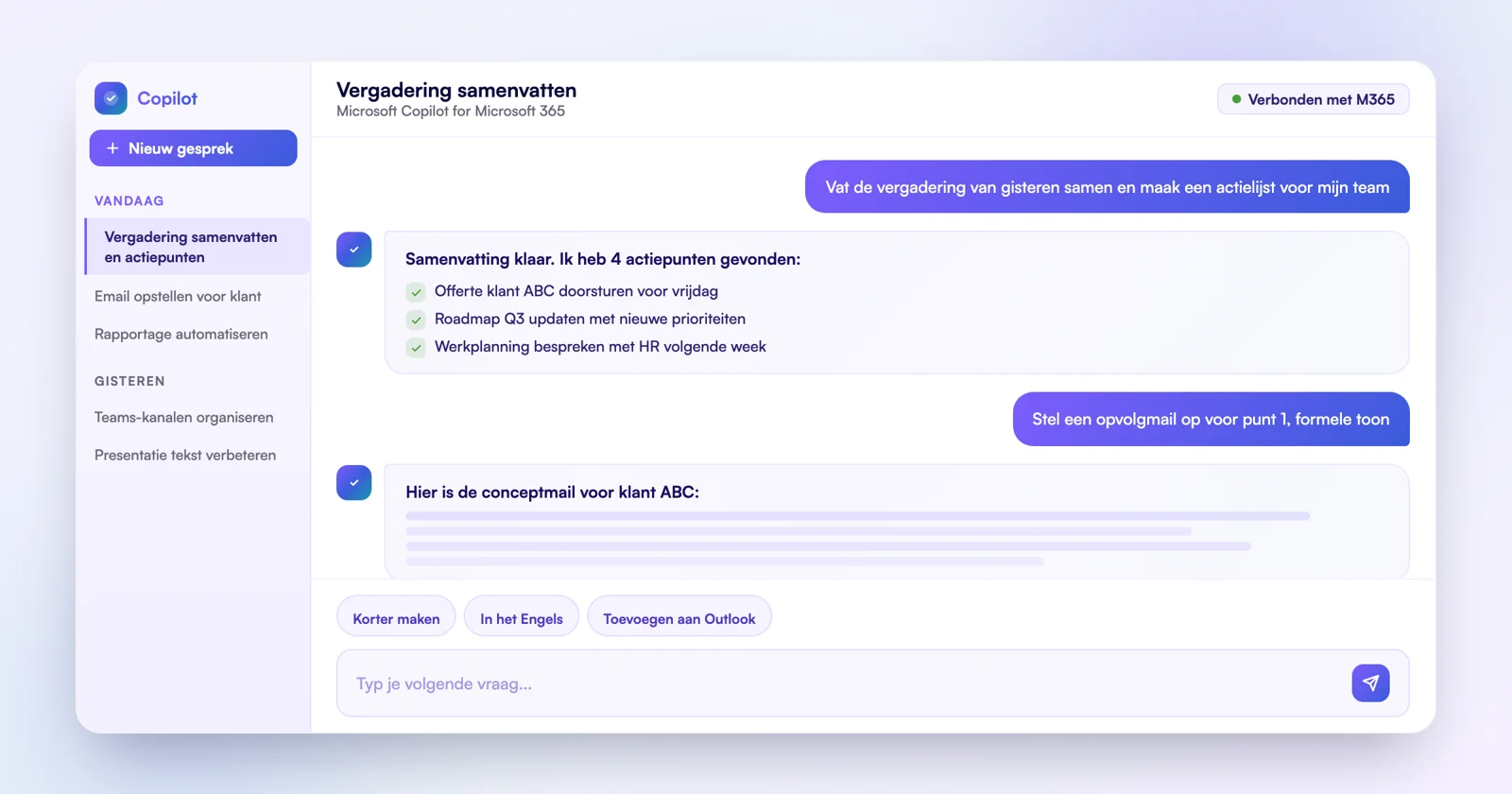
Laat Copilot lange threads samenvatten, conceptantwoorden voorstellen en na een vergadering de actiepunten en besluiten op een rij zetten. De grootste winst zit in een heldere follow-up, zodat werk niet blijft liggen.
Privacy, beveiliging en governance
Copilot werkt met organisatiegegevens, dus privacy en beveiliging staan centraal. In de praktijk gaat het niet alleen om technische instellingen, maar ook om gedrag: wat deel je, waar sla je het op en welke informatie hoort wel of niet in een prompt. Een sterke basis bestaat uit een paar bouwstenen:
- Duidelijke rechtenstructuur: Copilot respecteert de rechten van de gebruiker, dus die moeten logisch zijn ingericht.
- Dataclassificatie: label documenten zodat gevoelige informatie herkenbaar en beschermd is.
- Heldere richtlijnen: spreek af hoe medewerkers met informatie en prompts omgaan.
- Bewustwording: korte praktijktrainingen en een escalatieroute bij twijfel voorkomen menselijke fouten.
Wil je dieper in de governance-kant duiken? Lees onze uitgebreide gids over veilig Copilot gebruiken en AI-richtlijnen voor bedrijven. Achtergrond vanuit Microsoft vind je op de pagina Microsoft 365 Copilot.
De zakelijke waarde van Copilot
Copilot levert impact op meerdere niveaus. Operationeel bespaar je tijd op eerste versies schrijven, samenvatten en mail afhandelen. Tactisch komen teams sneller tot besluitvorming omdat informatie toegankelijker is en discussies beter worden vastgelegd. Strategisch draagt het bij aan consistentere communicatie en betere kennisdeling.
Copilot is geen wondermiddel. De kwaliteit van de output hangt samen met de kwaliteit van de input. Organisaties met grip op structuur, governance en datakwaliteit zien sneller waarde. Bij versnipperde data is eerst investeren in de basis nodig. Dat is geen nadeel maar een realiteit: Copilot maakt zichtbaar waar je informatiehuishouding nog niet op orde is, en juist dat inzicht kan de start zijn van echte verbetering.
Onthoud dit
Begin klein met een concrete use case, leer goed prompten en bouw vanaf daar verder. De grootste waarde ontstaat als Copilot wordt gekoppeld aan een goede informatiehuishouding, heldere governance en praktische adoptie. Wil je weten wat dat kost en oplevert? Plan een vrijblijvend adviesgesprek.
De AI-implementatiegids voor Microsoft Copilot
AI verantwoord invoeren op je Microsoft-werkplek: strategie, governance en adoptie, met Copilot als concrete route.
- Governance vooraf. Beleid, schone data en de EU AI Act voorkomen shadow-AI.
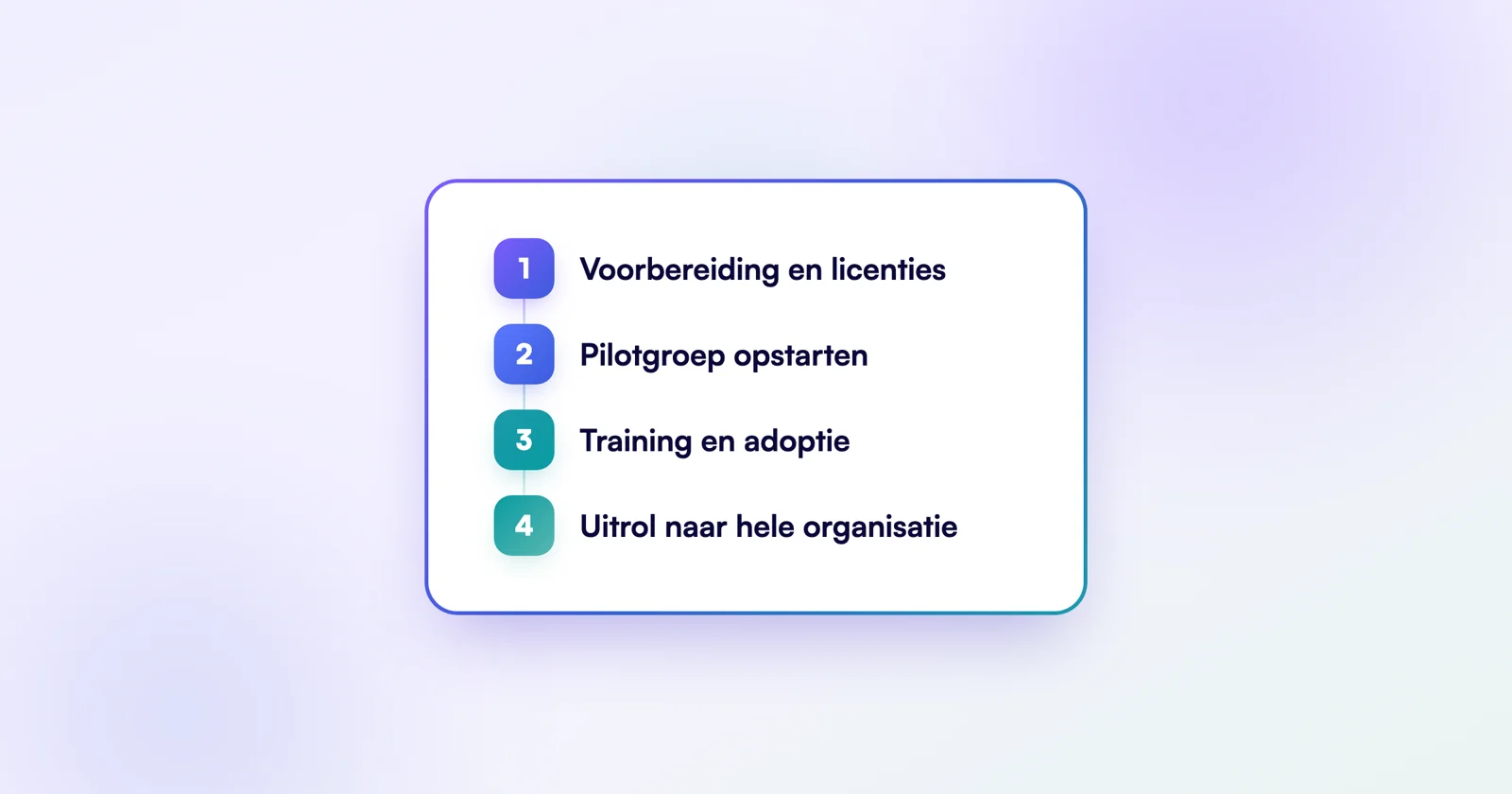
- Veilige uitrol in fasen. Van een gecontroleerde pilot naar organisatiebreed.
- Adoptie maakt het verschil. Training en verandermanagement, anders blijft de tool onderbenut.
- Direct in je mail
- Geen spam
- Gegevens veilig
Veelgestelde vragen over Microsoft Copilot
Wat is Microsoft Copilot precies?
Heb je een handleiding nodig om met Copilot te starten?
In welke Microsoft 365-apps werkt Copilot?
Is mijn bedrijfsdata veilig bij Microsoft Copilot?
Waarom is datakwaliteit zo belangrijk voor Copilot?
Hoe maak ik een goede prompt voor Copilot?

Copilot succesvol uitrollen in jouw organisatie?
Twijfel je over de juiste aanpak, governance of adoptie? Bernd en het team denken graag met je mee.