Met Microsoft Copilot Studio stel je zelf een AI-agent samen uit visuele bouwblokken: topics, actions, connectors en knowledge sources. Programmeren komt er voor de meeste toepassingen niet aan te pas; publiceren kan naar Microsoft Teams, een website of SharePoint. De agents die je bouwt vallen onder de bredere familie Copilot agents. Er zijn drie typen. Declarative agents voegen jouw kennis en acties toe aan Microsoft 365 Copilot. Custom agents draaien op een eigen kanaal, zoals Teams of het intranet. Autonome agents komen zelf in actie na een trigger, zonder gebruiker. Medewerkers vinden die agents via de Agent Store, beheerders houden via het Microsoft 365-beheercentrum grip op wat er in de organisatie beschikbaar komt. Copilot Studio is niet inbegrepen bij Microsoft 365: reken op een aparte licentie. Voor een eerste agent kies je een afgebakende use case; starten kan op verbruiksbasis via Azure.
Een supportvraag die om elf uur ’s avonds binnenkomt, een nieuwe collega die het verlofbeleid zoekt: veel werk bestaat uit vragen die dagelijks terugkeren. Copilot Studio is er om precies dat werk bij een AI-agent te beleggen.
Wat is Microsoft Copilot Studio?
Microsoft Copilot Studio is een low-code platform waarmee organisaties zelf conversationele AI-agents bouwen en inzetten, de opvolger van Power Virtual Agents. Je definieert het gedrag van de agent, koppelt hem aan bedrijfssystemen en bepaalt via welke kanalen hij beschikbaar is. Het platform is diep verweven met het Microsoft-ecosysteem.
De tool combineert regelgebaseerde gesprekslogica met generatieve AI. Je bouwt een agent die vaste vragen beantwoordt via voorgedefinieerde paden, maar ook open vragen afhandelt op basis van documenten, SharePoint-sites of andere kennisbronnen. Het resultaat is een agent die 24 uur per dag beschikbaar is, consistent antwoorden geeft en medewerkers of klanten snel verder helpt via Microsoft Teams, een website of SharePoint.
Een agent in deze bouwomgeving is geen klassieke chatbot. Hij voert taken uit, haalt informatie op uit gekoppelde systemen en kiest op basis van context de juiste volgende stap.
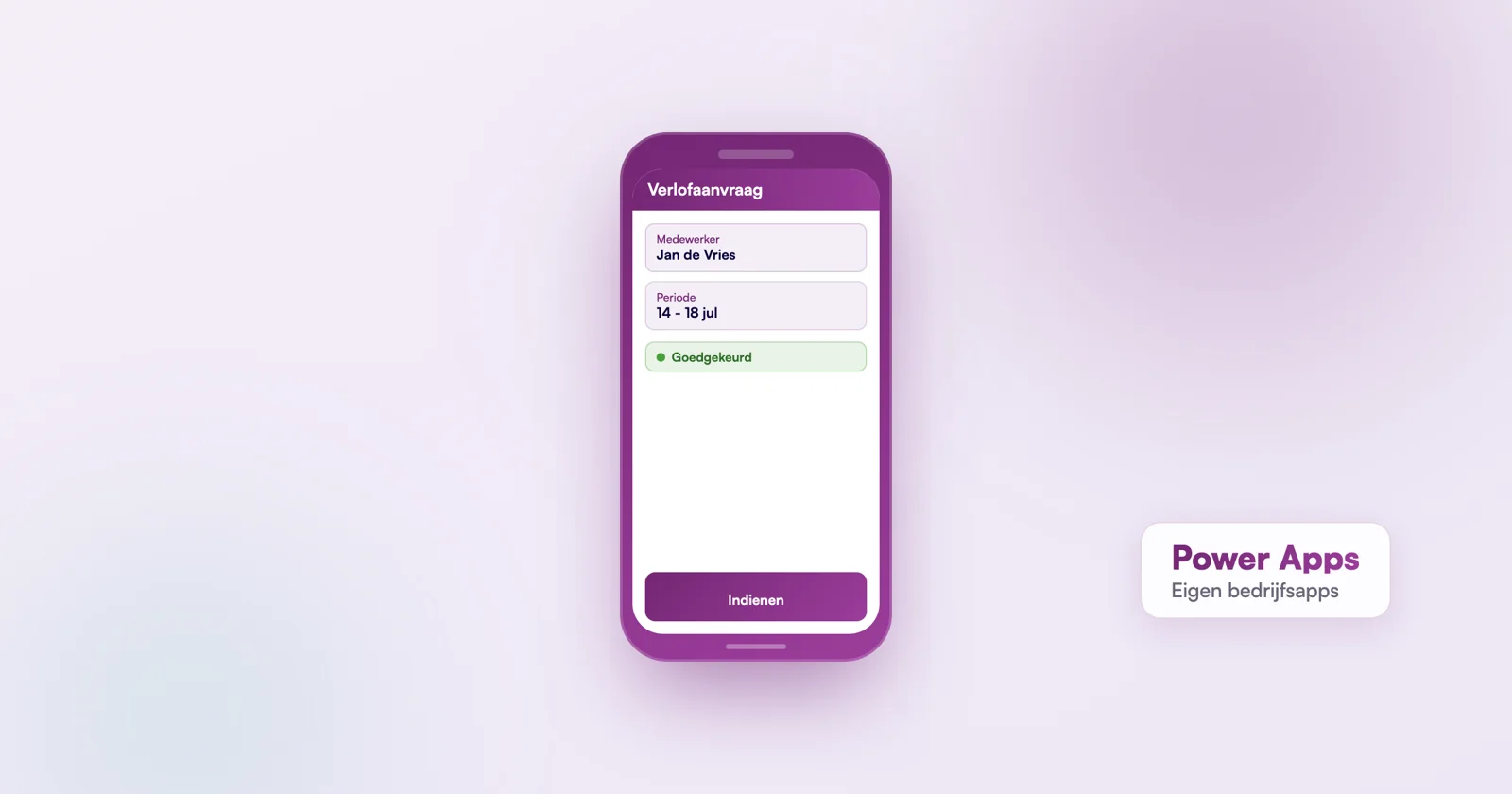
Het platform maakt deel uit van het bredere Microsoft Power Platform, naast Power Automate, Power Apps en Power BI. Die samenhang is geen toeval: agents die je hier bouwt kunnen Power Automate-flows starten, data opvragen uit Power BI en formulieren openen in Power Apps. Wil je ook apps bouwen zonder code? Lees onze blog over slim werken met Power Apps. Voor een volledig overzicht is er ook de officiele Microsoft-documentatie over Copilot Studio.
Copilot Studio versus andere Microsoft AI-tools
Het verschil zit in wie de tool gebruikt en hoeveel maatwerk mogelijk is: Microsoft Copilot is de kant-en-klare assistent in Microsoft 365-apps, met Copilot Studio bouw je zelf agents zonder code, en Azure AI Foundry is het developer-platform voor volledig maatwerk. De tabel zet de drie naast elkaar.
| Tool | Wat het is | Voor wie |
|---|---|---|
| Microsoft Copilot | AI-assistent ingebouwd in Microsoft 365-apps (Word, Teams, Outlook) | Eindgebruikers die hulp willen bij dagelijkse taken |
| Copilot Studio | Low-code platform om eigen AI-agents te bouwen en te configureren | IT-professionals, functioneel beheerders, power users |
| Azure AI Foundry | Developer-platform voor maatwerk AI-modellen en -oplossingen | Developers en data scientists met programmeerkennis |
Copilot Studio is voor de meeste organisaties die AI op specifieke werkprocessen willen inzetten de meest toegankelijke route. Je kunt er ook de bestaande Microsoft Copilot-ervaring mee uitbreiden met eigen kennisbronnen. Medewerkers krijgen dan een assistent die precies weet hoe jullie offerteprocedure werkt of waar het laatste projectdocument staat.
Wil je dat medewerkers slimmer werken met bestaande tools, dan is Microsoft Copilot het startpunt. Voor procesautomatisering of een agent buiten de standaard 365-context is Copilot Studio de juiste keuze. Azure AI Foundry is pas relevant bij volledig maatwerk dat buiten het standaardaanbod valt.
Wat zijn Copilot agents en welke typen zijn er?
Een Copilot agent is een gespecialiseerde AI-assistent die een afgebakende taak of rol vervult, zoals vragen beantwoorden over een specifiek proces of acties uitvoeren in een gekoppeld systeem. Een agent is daarmee smaller en gerichter dan Microsoft 365 Copilot, de brede assistent die voor iedereen hetzelfde werkt. Microsoft onderscheidt in de documentatie over agents grofweg drie typen:
| Type agent | Hoe het werkt | Wanneer kiezen |
|---|---|---|
| Declarative agent | Breidt Microsoft 365 Copilot uit met eigen instructies, kennisbronnen en acties; draait op dezelfde onderliggende AI-motor (de zogeheten orchestrator) en AI-modellen als Copilot zelf | Je wilt de bestaande Copilot-ervaring toespitsen op jouw processen en documenten |
| Custom agent | Zelfstandige agent die je in Copilot Studio bouwt met eigen gespreksflows, connectors en kennisbronnen | Je wilt een agent voor een specifiek kanaal of publiek, zoals Teams, je website of een klantportaal |
| Autonome agent | Start zelfstandig op basis van een trigger, bijvoorbeeld een binnenkomende e-mail of een gewijzigd record, zonder dat een gebruiker iets hoeft te vragen | Je wilt een terugkerend proces volledig automatiseren, met de agent als uitvoerder |
Medewerkers vinden en installeren agents via de Agent Store in de Microsoft 365 Copilot-app en in Teams. Beheerders bepalen via agentbeheer in het Microsoft 365-beheercentrum welke agents voor wie beschikbaar komen; een ingediende agent doorloopt eerst een goedkeuringsproces.
Copilot Studio is in dit landschap de centrale bouwomgeving. Je maakt er zowel declarative agents die Microsoft 365 Copilot uitbreiden als custom agents met een eigen kanaal, en je voegt er triggers aan toe voor autonome scenario's. Voor eenvoudige declarative agents bestaat daarnaast de agent builder, een uitgeklede variant van Copilot Studio die medewerkers rechtstreeks vanuit Microsoft 365 Copilot gebruiken.
De bouwblokken: topics, actions, connectors en meer
Copilot Studio is opgebouwd uit vijf hoofdcomponenten die je via de interface samenstelt tot een werkende agent. Bij je eerste login kom je deze blokken direct tegen in het linkernavigatiemenu.
Topics
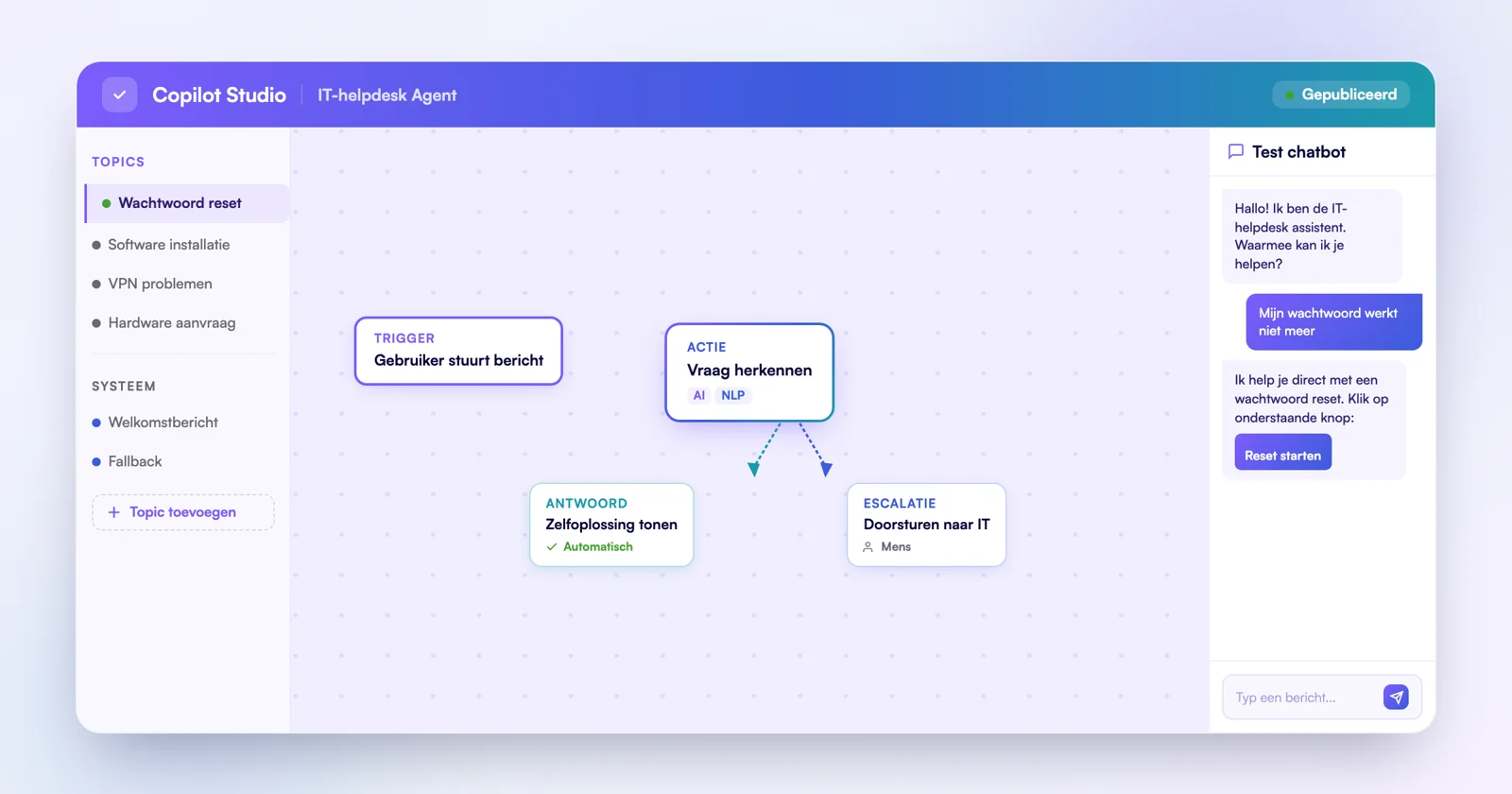
De gespreksonderwerpen die de agent herkent. Elke topic beschrijft een intentie met triggerzinnen, de gespreksflow en het eindresultaat. Een topic kan lineair zijn of vertakken op basis van het antwoord. Er zijn ook systeemtopics voor standaardsituaties zoals een welkomstbericht of foutafhandeling.
Actions
De stappen die de agent uitvoert tijdens een gesprek: informatie ophalen uit een systeem, een melding versturen of een record aanmaken. Actions koppel je aan Power Automate-flows, zodat de agent acties uitvoert in externe systemen, zonder extra code.
Connectors
Verbinden de agent met externe systemen en databronnen. Microsoft biedt honderden kant-en-klare connectors voor onder meer SharePoint, Dynamics 365, ServiceNow, Salesforce en SAP. Een volledig overzicht staat in de Microsoft-documentatie over connectors.
Knowledge sources
De kennisbronnen waaruit de agent antwoorden put: SharePoint-sites, specifieke bestanden, publieke websites of custom data. De agent doorzoekt deze automatisch bij vragen die niet door een vaste topic worden afgehandeld.
Generative AI-opties
Voor situaties buiten de vaste topics zet je generatieve antwoorden in. De agent beantwoordt open vragen op basis van de gekoppelde knowledge sources. Je bepaalt zelf hoe strikt de agent zich aan jouw bronnen houdt en in welke toon hij reageert.
Bouwen zonder code: hoe werkt de interface?
De interface is visueel en grafisch: je bouwt gespreksflows via een canvas met blokken en verbindingen, vergelijkbaar met een stroomdiagram. Dat maakt de tool toegankelijk voor functioneel beheerders en power users zonder programmeerachtergrond. In de praktijk doorloop je deze stappen:
Maak een agent aan
Geef de agent een naam, beschrijf zijn doel en koppel optioneel kennisbronnen al bij het aanmaken via de startpagina.
Definieer topics
Voeg in de topic-editor triggerzinnen toe, stel de gespreksflow in via het canvas en bepaal wat de agent doet bij elk antwoord van de gebruiker.
Koppel actions en connectors
Voeg een actie-blok toe in de flow. De tool toont de beschikbare acties en connectors; je stelt de parameters in via formulieren, geen code.
Voeg knowledge sources toe
Selecteer via het tabblad Knowledge de SharePoint-sites, bestanden of URLs die als kennisbasis dienen voor generatieve antwoorden.
Test in het testpaneel
Voer een gesprek in het ingebouwde testpaneel en zie live welke topic of knowledge source de agent gebruikt.
Publiceer naar een kanaal
Zet de agent live in Microsoft Teams, op een SharePoint-pagina, op een website via embed-code of als uitbreiding op Microsoft Copilot.
De grens ligt bij complexere integraties: eigen API-koppelingen buiten het connector-aanbod of custom authenticatie vragen technische kennis of samenwerking met een developer. Alles daarbinnen bouw je zonder code.
Praktijkvoorbeelden: vijf use cases
Copilot Studio levert de meeste waarde waar mensen steeds dezelfde vragen stellen of dezelfde handelingen herhalen. Vijf concrete use cases die direct toepasbaar zijn:
IT-helpdesk Support
Beantwoordt veelgestelde vragen automatisch (wachtwoord resetten, software-aanvragen, toegangsverzoeken) en legt via een connector direct een ticket aan als de vraag niet zelfstandig af te handelen is. Een logisch eerste startpunt: de use case is scherp af te bakenen en bij een hoog volume is de tijdwinst snel zichtbaar.
HR-onboarding HR
Begeleidt nieuwe medewerkers door hun eerste weken, beantwoordt vragen over verlof, declaraties en bedrijfsprocessen en verwijst door. De knowledge source is gekoppeld aan het HR-handboek en de interne SharePoint-site. AI-agents kunnen ook je interne communicatie verbeteren.
Klantenservice Klant
24/7 beschikbaar op de website of in een klantportaal. Beantwoordt vragen over producten, levertijden en garantie, verzamelt contactgegevens en registreert vragen in het CRM. Buiten kantoortijden vangt de agent de eerste lijn op en escaleert complexe vragen.
Sales-ondersteuning Sales
Helpt accountmanagers en klanten snel aan productinformatie en beschikbaarheid, gekoppeld aan het productcatalogussysteem. De agent stelt leadkwalificatievragen via een vaste flow, wat het eerste contact versnelt.
MKB-kennisbank Intern
Een laagdrempelige instap voor het MKB: gekoppeld aan SharePoint-documenten, procedures en veelgestelde vragen wordt de agent het eerste aanspreekpunt bij herhalende vragen. Ook bruikbaar als offertebot die kwalificatievragen stelt en gegevens verzamelt.
Combineren Platform
De kracht zit in herbruik: de connectors, kennisbronnen en governance die je voor de eerste agent inricht, gebruik je direct voor de tweede en derde use case. Zo groeit een losse agent uit tot een platform.
Niet zeker waar je het beste begint? Deze keuzehulp koppelt je doel aan de use cases hierboven.
Welke AI-agent wil je bouwen met Copilot Studio?
Kijk eerst in de rapportages van je helpdesk of gedeelde mailbox welke vragen het vaakst terugkomen; de top drie wordt je eerste set topics. De koppeling met je CRM of ticketsysteem hoeft niet meteen: een agent die eerst alleen antwoorden geeft en pas later tickets aanmaakt, is sneller live en makkelijker te testen.
Kies één SharePoint-site als eerste knowledge source en schoon die vooraf op: verouderde versies en dubbele documenten eruit. Leg de agent daarna vijf echte vragen van collega's voor om te zien of de antwoorden kloppen, en plan de bredere uitrol met ons implementatie-stappenplan.
Zet het proces eerst op één A4: trigger, tussenstappen, eindresultaat. Bouw de Power Automate-flow los van de agent en test die apart; pas als de flow foutloos draait, koppel je hem als action. Gaat er daarna iets mis, dan weet je meteen of het aan de agent ligt of aan de flow.
Integratie, governance en compliance
Omdat een agent binnen Microsoft 365 draait, gelden bestaande rechten en identiteiten meteen mee. Voor organisaties die al met Microsoft werken betekent dat minder installeren en minder beheren. Je publiceert een agent als Teams-app, koppelt SharePoint-sites als knowledge source, laat de agent acties uitvoeren via Power Automate en data ophalen uit Power BI. Gespreksdata en configuraties worden opgeslagen in Dataverse, de onderliggende datalaag van het Power Platform.
Gebruikers authenticeren via Microsoft Entra ID en toegangsrechten beheer je vanuit de bestaande IT-omgeving. Bij losstaande chatbotoplossingen zet je dat allemaal opnieuw op. Werk je al met een ordelijke structuur voor Teams, OneDrive en SharePoint, dan is die structuur direct bruikbaar als kennisbron, zonder opnieuw inrichten.
Governance: regel dit voor de bouw
Governance en compliance regel je voordat je gaat bouwen. Begin bij het Data Loss Prevention-beleid: daarmee bepaal je welke connectors en datastromen zijn toegestaan, zodat gevoelige persoonsgegevens nooit zonder begrenzing aan een agent hangen. Leg in dezelfde sessie vast welke medewerkers of externe gebruikers de agent mogen gebruiken; dat stuur je met Microsoft Entra ID-groepen.
Een veelgemaakte fout is een te brede kennisbron koppelen, zoals de hele SharePoint-bibliotheek, zonder te controleren of alle documenten geschikt zijn als bron. Verouderde, onjuiste of gevoelige documenten worden anders onbedoeld als autoriteit behandeld.
Bouw en test verder in een aparte omgeving en rol pas daarna uit naar productie; onafgeronde agents zijn dan nooit zichtbaar voor medewerkers. Verantwoording achteraf vraagt weinig extra inrichting: elke interactie belandt in het auditlog in Dataverse en is via het Power Platform Admin Center terug te halen voor incidentonderzoek en compliancerapportage.
Dé 11 stappen naar AI-succes: “Zo creëer je het AI-fundament van je organisatie”
AI staat op hetzelfde omslagpunt als ooit het internet en de smartphone.
- Data bepaalt de uitkomst. Hoogwaardige data is de voorwaarde voor betrouwbare AI.
- Nieuwe vaardigheden. Upskilling, prompting en de juiste mix van skills.
- Ethiek en governance. Transparantie en heldere verantwoordelijkheden.
- Direct in je mail
- Geen spam
- Gegevens veilig
Aan de slag: licentie, stappenplan en adoptie
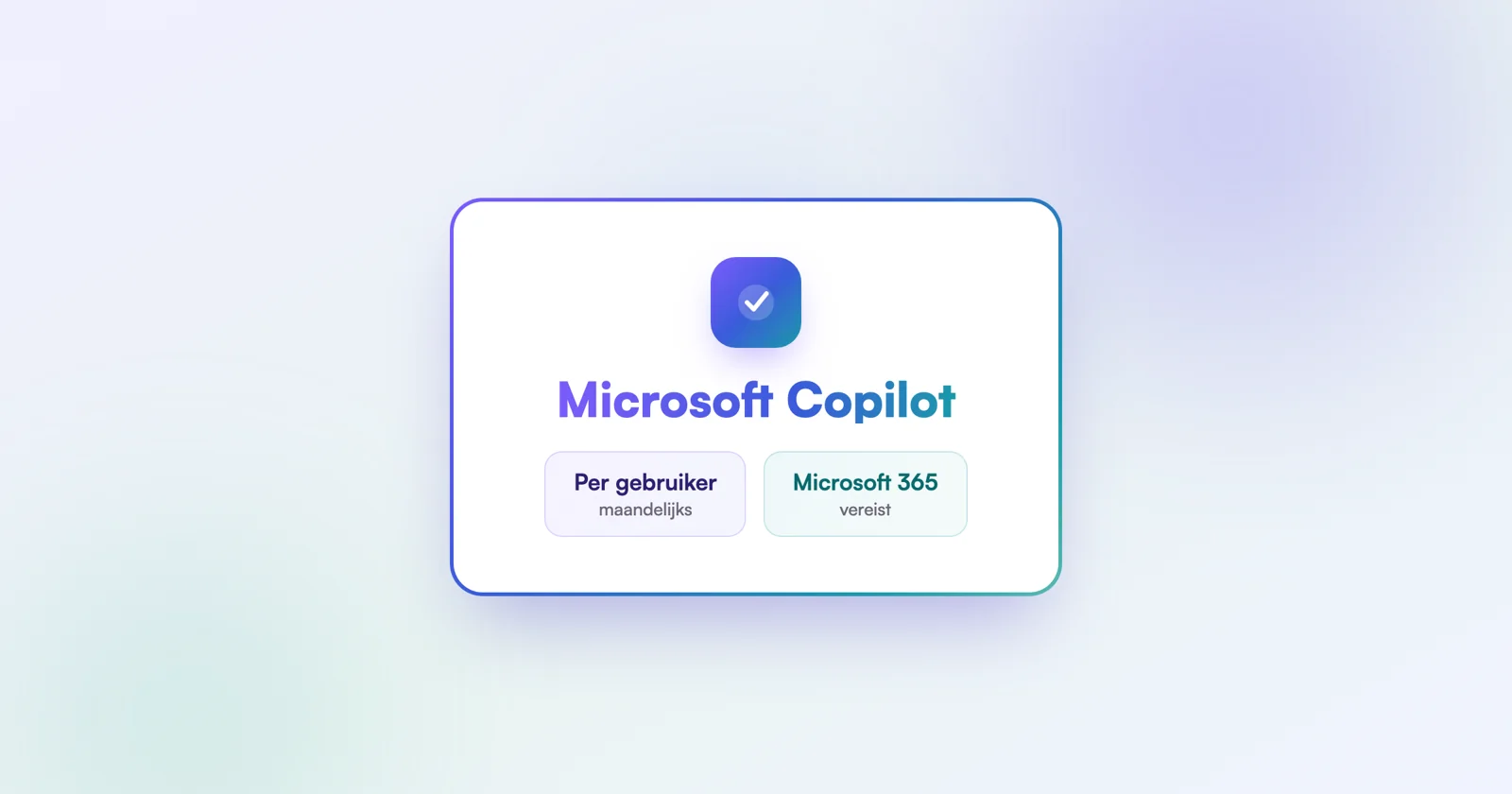
Voor Copilot Studio heb je een eigen licentie nodig, los van je Microsoft 365-abonnement; check dat voordat je een pilot inplant. Sinds september 2025 werkt Microsoft met Copilot Credits als afrekeneenheid. Je kiest tussen een standalone licentie (vast bedrag per tenant), geschikt bij hoog en voorspelbaar volume. Of je kiest pay-as-you-go via Azure, waarbij je achteraf betaalt voor het werkelijke verbruik, ideaal voor pilots en moeilijk te voorspellen gebruik. Voor pilots is dat verbruiksmodel meestal de verstandigere keuze; bij opschaling wordt de standalone licentie doorgaans gunstiger. Wil je weten wat in jouw situatie verstandig is? Via de knop onderaan dit artikel plan je een vrijblijvend adviesgesprek.
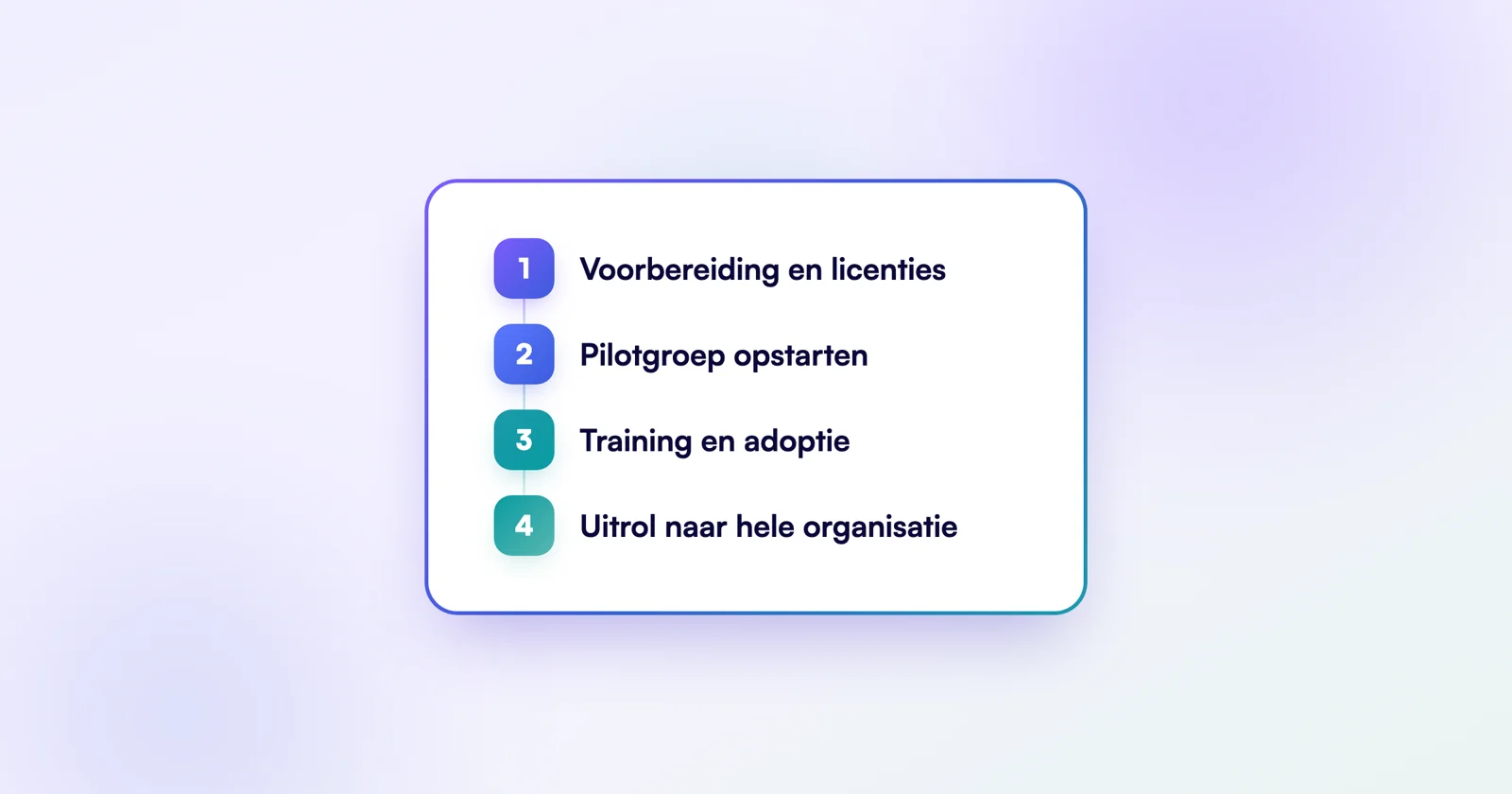
Voor de uitvoering helpt het om klein te beginnen met een concrete eerste agent. Je kunt onze blog over het Microsoft Copilot implementatie-stappenplan als bredere leidraad gebruiken; voor een Copilot Studio-agent ziet de aanpak er zo uit:
Bepaal de use case
Kies een concreet proces met een duidelijk begin en einde. Vermijd te brede of open use cases voor de eerste agent.
Stel omgeving en licentie in
Vraag een licentie aan en richt een aparte testomgeving in via het Power Platform Admin Center.
Inventariseer kennisbronnen en DLP
Bepaal welke documenten en systemen de agent nodig heeft, zorg dat ze up-to-date zijn, en laat de IT-beheerder het DLP-beleid configureren voor je connectors koppelt.
Bouw, test en publiceer
Begin met de vijf meest gestelde vragen, laat een kleine groep testen en ga live via het laagdrempeligste kanaal: meestal Teams.
Monitor en verbeter
Bekijk de ingebouwde analytics: welke topics mislopen, waar valt de agent buiten zijn kennis? Verfijn topics en knowledge sources op basis van echte gesprekken.
Onthoud dit
Adoptie verdient net zoveel aandacht als de techniek. Een agent die technisch perfect werkt maar door niemand wordt gebruikt, levert niets op. Communiceer van tevoren wat de agent doet, geef hem een herkenbare naam en maak hem zichtbaar in Teams of op het intranet.
Veelgestelde vragen over Copilot Studio
Wat is Microsoft Copilot Studio en wat kun je ermee?
Wat is het verschil tussen Microsoft Copilot en Copilot Studio?
Wat is het verschil tussen een Copilot agent en Copilot Studio?
Heb je programmeerkennis nodig om Copilot Studio te gebruiken?
Is Copilot Studio inbegrepen bij Microsoft 365?
Welke use cases zijn geschikt voor Copilot Studio in een organisatie?
Hoe integreer je een Copilot Studio-agent met Microsoft Teams?
Wat zijn de beveiligings- en compliance-mogelijkheden van Copilot Studio?

Je eerste AI-agent bouwen met Copilot Studio?
Leg je situatie voor aan Bernd en het team: samen bepaal je de use case, het licentiemodel en de governance-basis voor je eerste agent.