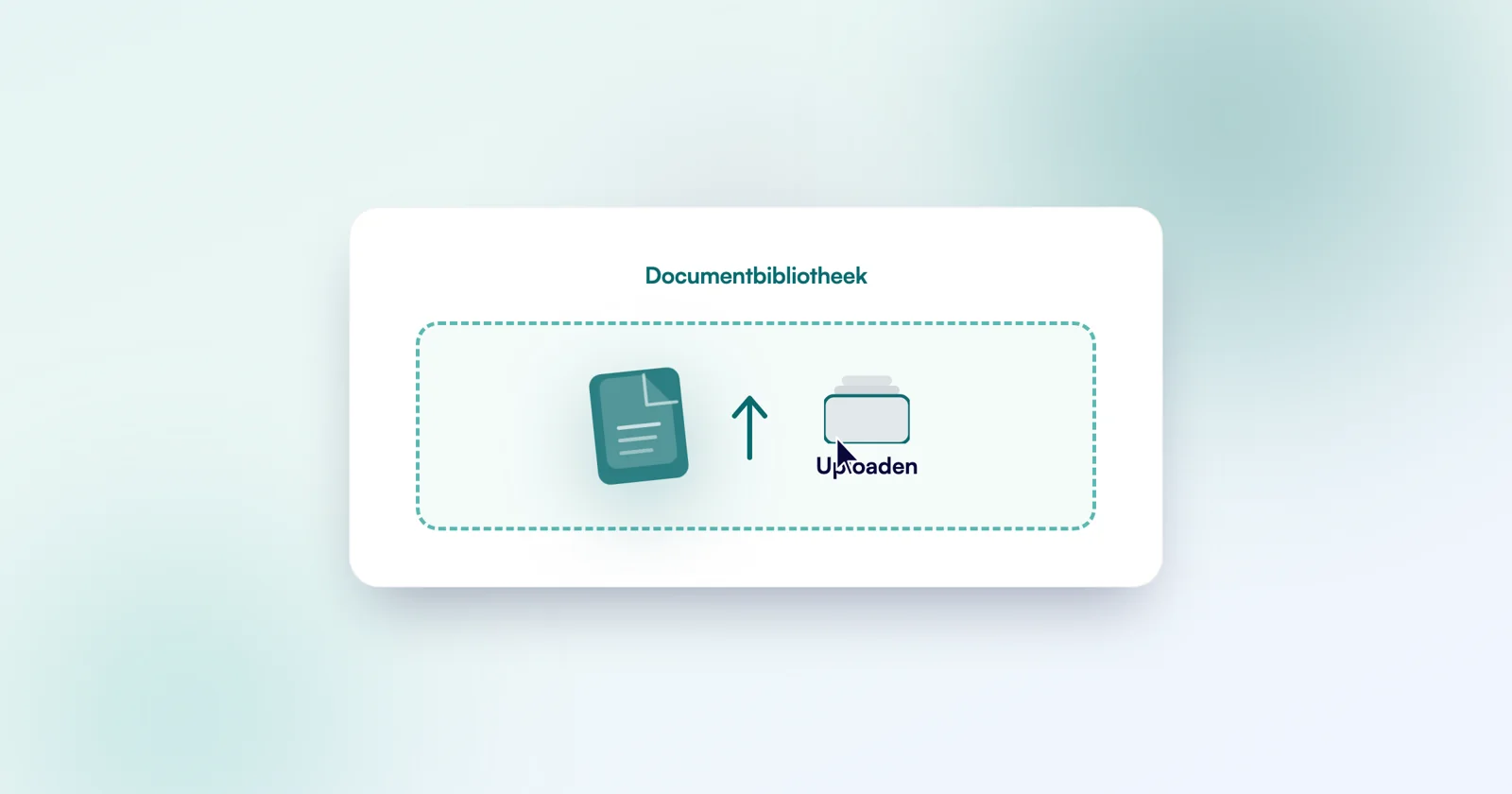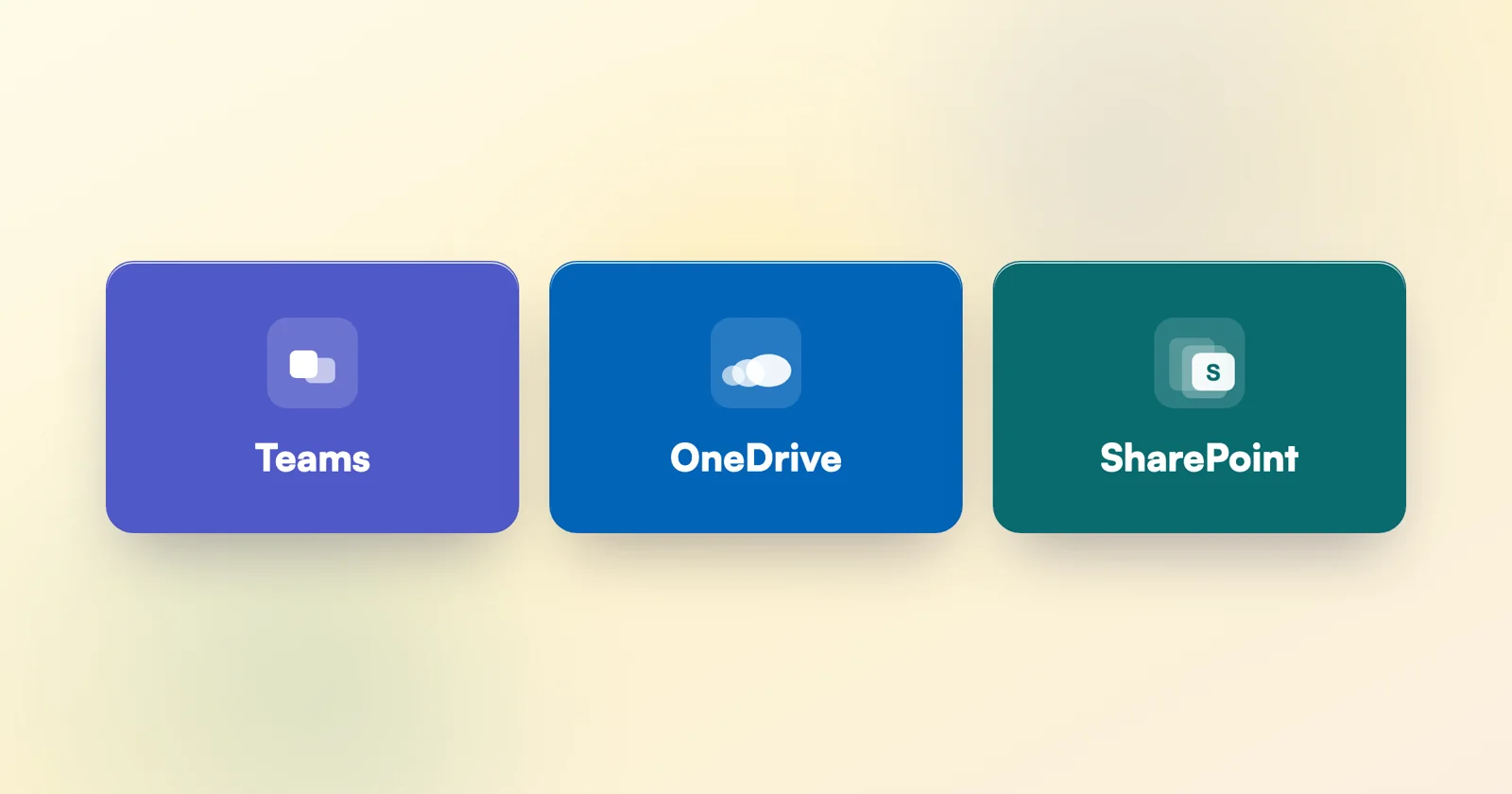
Een document management systeem is een verzameling functies waarmee je documenten centraal opslaat, ordent, deelt en bewaart: metadata, versiebeheer, rechten, retentie en zoeken. Veel organisaties hebben dat al in huis via Microsoft 365, want SharePoint bevat deze functies standaard. Je hoeft dus niet automatisch een apart systeem aan te schaffen. Waar het om draait: SharePoint wordt pas een echt documentbeheersysteem als je het ook zo inricht, met eigenaarschap, metadata en versiebeheer. Kopieer je alleen de oude mappenstructuur, zonder metadata en rechten opnieuw in te richten, dan blijft het onderliggende probleem gewoon bestaan. Voor de meeste organisaties is SharePoint, mits goed ingericht, ruim voldoende, zonder aparte implementatie of nieuw contract. Alleen bij zware dossierprocessen, complexe zaakafhandeling of formele archiveringseisen kan een gespecialiseerd DMS de betere keuze zijn. De kosten zitten dan vooral in inrichting en governance, niet automatisch in nieuwe licenties.
Wat is een document management systeem?
Een document management systeem is niet aparte software: het is de manier waarop een organisatie omgaat met opslag, eigenaarschap, versies en bewaartermijnen van haar documenten, in plaats van bestanden los te laten zwerven over mappen en schijven. Het doel: iedereen vindt de juiste versie, weet wie een document mag bewerken, en oude of gevoelige documenten worden volgens een vastgesteld beleid bewaard of verwijderd.
Herken je dat: een schijf vol mappen waar niemand meer eigenaar van is, met bestanden die "definitief_v2_echtdefinitief" heten? Dat is precies het probleem dat een DMS oplost, door dezelfde functies die je al hebt gestructureerd in te zetten in plaats van er een nieuw systeem naast te zetten.
Mis je nog de basis van het platform zelf, neem dan eerst wat SharePoint precies is door: de rest van dit artikel bouwt daarop voort.
De term "management" in document management systeem gaat over een samenhangend geheel van afspraken en techniek: wie mag een documenttype aanmaken, welke metadata is verplicht, hoe lang blijft een versie bewaard, en wie ziet welke bibliotheek. Die afspraken bepalen of documentbeheer werkt, meer nog dan de keuze van het onderliggende platform.
Dat is meteen waarom "een DMS aanschaffen" vaak de verkeerde vraag is. De vraag die er wel toe doet: zijn de functies die je al hebt, goed genoeg ingericht om als documentbeheersysteem te werken.
Fileserver of documentbeheersysteem: waar zit het verschil?
Het verschil tussen een fileserver en een document management systeem zit in structuur, versies, rechten en bewaarbeleid. Een fileserver is een verzameling mappen; een DMS voegt daar metadata, automatische versies, rechten per site en retentie aan toe.
Stel: een afdeling opslag loopt vol, iemand maakt een nieuwe map "archief 2", en drie collega's werken vanaf dat moment in twee verschillende versies van hetzelfde contract. Op een fileserver is dat een kwestie van tijd. In een goed ingerichte SharePoint-bibliotheek bestaat dat scenario niet, want de bibliotheek zelf houdt de versies bij en toont wie het document als laatst bewerkte.
Onderstaande tabel zet de twee opties naast elkaar: zelf een mappenstructuur onderhouden, of SharePoint zo inrichten dat het als DMS functioneert.
| Kenmerk | Fileserver (zelf doen) | SharePoint als DMS |
|---|---|---|
| Structuur | Afhankelijk van hoe iemand ooit mappen heeft aangelegd; vaak zonder eigenaar. | Sites per team of proces, met metadata in plaats van diepe mappenbomen. |
| Versiebeheer | Bestandsnamen als "definitief_v3_echtdefinitief". | Automatische versiegeschiedenis met een ingestelde limiet, bijvoorbeeld 500 versies. |
| Toegangsrechten | Vaak voor de hele afdeling gelijk, zelden bijgewerkt. | In te richten per site of bibliotheek, gekoppeld aan groepen. |
| Retentie | Geen vastgesteld beleid; opruimen gebeurt handmatig of nooit. | Retentielabels en records maken bewaren en verwijderen afdwingbaar. |
| Zoeken | Op bestandsnaam, als je de mapindeling nog kent. | Op metadata en inhoud, organisatiebreed. |
| Opstartdrempel | Laag: iedereen kent mappen al. | Hoger bij de start, lager zodra gebruikers in een vertrouwde omgeving blijven werken. |
Dat is een andere vraag dan fileserver tegenover DMS: lees het verschil tussen SharePoint en OneDrive voor die aparte vergelijking. De kern van deze sectie blijft: structuur en regels bepalen of iets een documentbeheersysteem is, niet welk platform eronder zit.
Welke functies moet een goed documentbeheersysteem hebben?
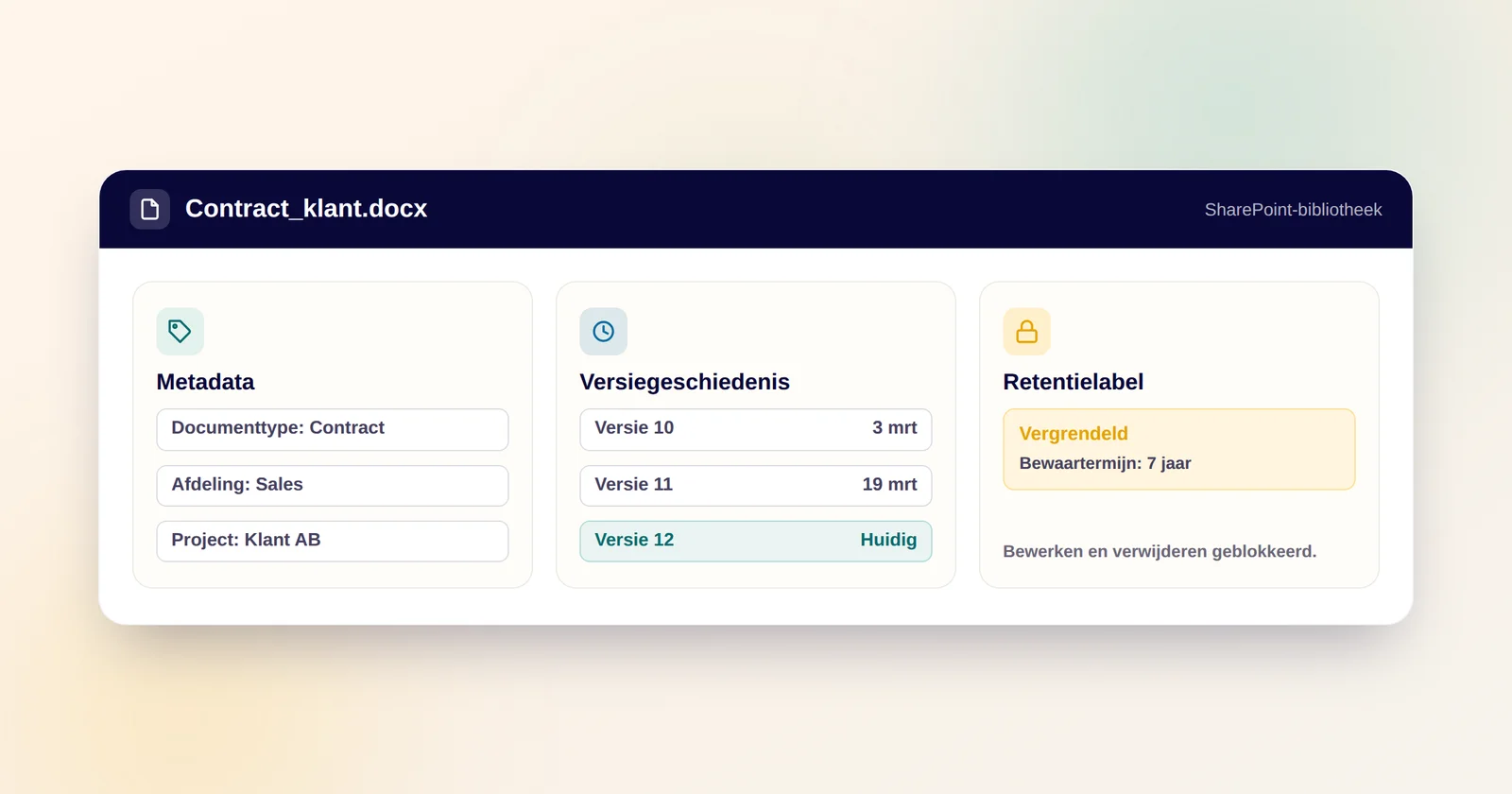
Een goed documentbeheersysteem draait op vijf functies: metadata met een centrale term store, versiebeheer, toegang per site of bibliotheek regelen, retentie en archivering, en organisatiebrede zoekfunctionaliteit. Ontbreekt een van deze, dan blijft er ergens een zwakke schakel over die de rest van de inrichting ondermijnt.
Metadata en term store Term store
SharePoint organiseert metadata via term sets in een centrale term store: een set kan lokaal zijn, alleen zichtbaar binnen één sitecollectie, of globaal voor alle aangesloten sites. Consistent gebruik van dezelfde termen maakt content organisatiebreed doorzoekbaar via het verfijningspaneel in de zoekresultaten.
Versiebeheer 500 versies
Bij handmatige versielimieten kun je bijvoorbeeld 500 hoofdversies instellen met een vervaltermijn van 365 dagen: het systeem bewaart dan nooit meer dan 500 versies en verwijdert automatisch versies ouder dan 365 dagen. Via de beheerinterface is minimaal 100 versies of 30 dagen vereist; kleinere waarden zijn alleen via de publieke API mogelijk en worden afgeraden.
Rechten per site of bibliotheek
Rechten stel je in op het niveau van een site of bibliotheek, gekoppeld aan groepen in plaats van losse personen. Dat voorkomt dat iedereen in de organisatie bij hetzelfde ziet, en maakt het makkelijker om rechten mee te laten bewegen met een teamwissel.
Retentie en records Vergrendeld
Documenten onder een retentiebeleid of eDiscovery-hold negeren de versielimieten van hun bibliotheek: die uitzondering blijft gelden tot de retentieperiode is bereikt of de hold wordt opgeheven. Markeer je een document via een retentielabel als "record", dan zijn bewerken en verwijderen geblokkeerd; bij een "regulatory record" kan zelfs een globale beheerder het label nooit meer verwijderen.
Zoeken op inhoud en metadata
Zoeken werkt pas organisatiebreed als de metadata eronder klopt: dezelfde termen uit de term store maken content vindbaar via filters, niet alleen via een exacte bestandsnaam.
Deze vijf functies werken niet los van elkaar. Metadata zonder consistent gebruik levert geen betere zoekresultaten op, en versiebeheer zonder duidelijke rechten voorkomt niet dat de verkeerde persoon per ongeluk de laatste versie overschrijft. Richt je alle vijf in, dan pas gedraagt SharePoint zich als een echt documentbeheersysteem in plaats van een set losse instellingen.
Heb je al een DMS zonder het te beseffen?
Vink aan wat al voor je organisatie geldt.
0 van 5 · Vink de punten aan die al voor jouw organisatie gelden.
Voor meer over de governancekant van rechten, versies en retentie: lees governance rond rechten, versies en retentie voor de verdieping. Wie deze vijf functies eenmaal goed heeft staan, hoeft zelden nog aan een apart systeem te denken.
Documentbeheer in de praktijk: waarom de inrichting het verschil maakt
In de praktijk gaat SharePoint als DMS meestal mis op één punt: de inrichting blijft steken bij oude gewoontes, terwijl het platform allang meer aankan.

Waar het misgaat, is dat SharePoint soms wordt ingericht alsof het nog steeds een fileserver is. Dan kopieer je de oude mappenstructuur een op een, inclusief alle rommel, en verwacht je dat het ineens een DMS is. Dat werkt niet. Bij I-Experts kijken we eerst naar processen, eigenaarschap en vindbaarheid, en daarna pas naar de technische inrichting.
Ik heb situaties gezien waarin SharePoint eigenlijk alleen werd gebruikt als nieuwe fileserver. De oude mappenstructuur was een op een overgezet, inclusief dubbele documenten, onduidelijke rechten en mappen waar niemand eigenaar van was. Dan heb je technisch wel SharePoint, maar nog geen documentmanagement. Pas toen we gingen werken met eigenaarschap, metadata, versies en duidelijke sites per proces, werd het echt beter vindbaar en beheerbaar.
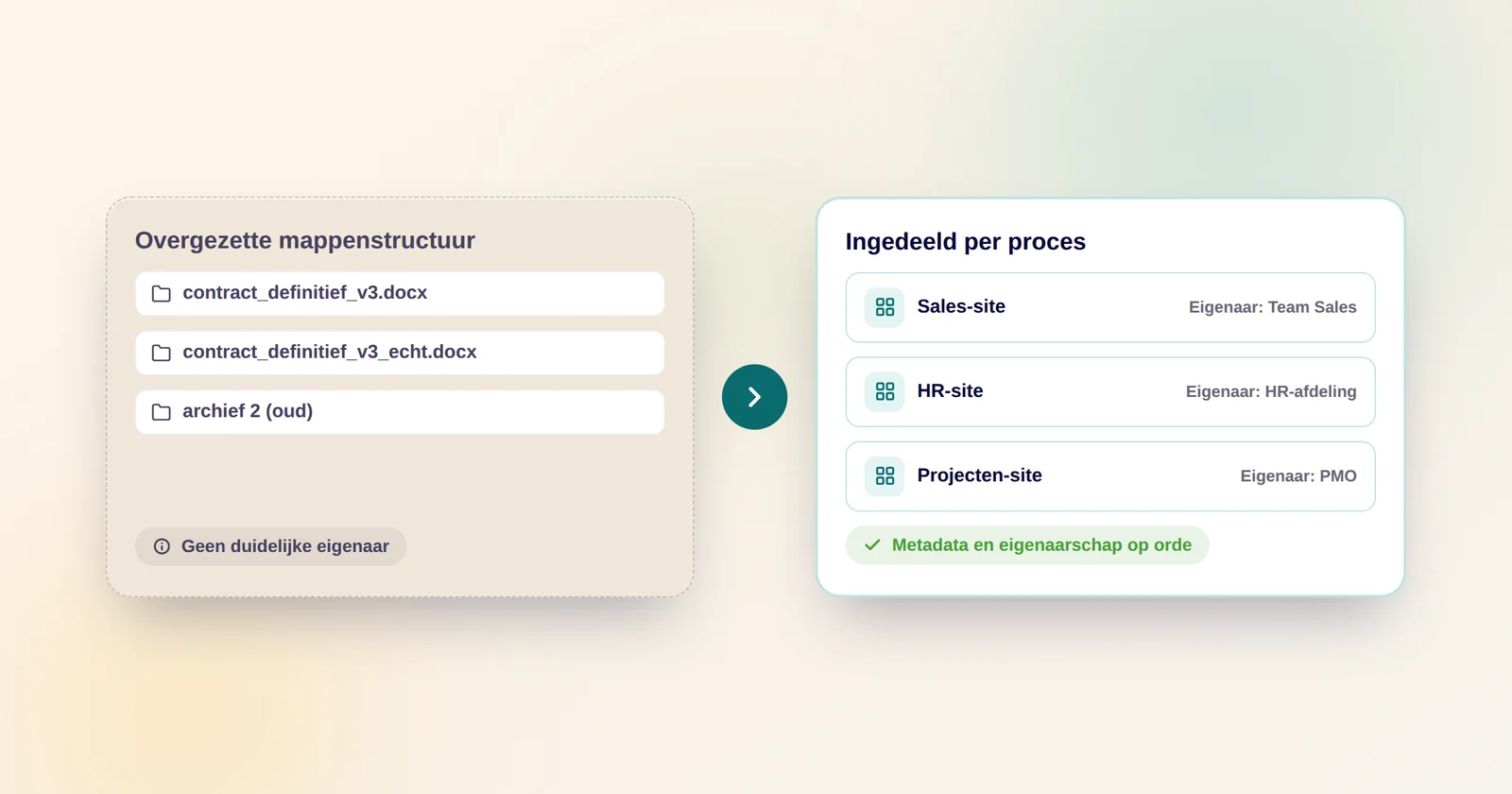
Een groot deel van de weerstand tegen SharePoint als DMS zit niet in de techniek, maar in de gewenning: medewerkers kennen mappen goed, metadata-formulieren en een nieuwe zoekbalk zijn voor hen onbekend terrein. Wie liever in een vertrouwde mappen-schil blijft werken terwijl SharePoint eronder het echte documentbeheer regelt, kan dat via FileExplorer als vertrouwde schil over SharePoint laagdrempelig aanpakken: medewerkers slepen en openen bestanden zoals ze gewend zijn, terwijl SharePoint op de achtergrond metadata, versies en rechten blijft bijhouden.
Voor de onderliggende structuur in Teams, OneDrive en SharePoint gebruiken we zelf de TOS-aanpak: eerst processen en eigenaarschap in kaart brengen, dan pas de technische inrichting bepalen. Wil je eerst begrijpen hoe die aanpak concreet werkt, lees dan hoe je structuur aanbrengt met de TOS-aanpak voordat je zelf begint met herinrichten.
SharePoint: Hét fundament van je bedrijf
Je hebt SharePoint al via Microsoft 365, maar haal je er alles uit? Zo zet je het fundament goed neer: structuur, governance en adoptie, klaar voor Copilot.
- Sites, lijsten en bibliotheken. Hoe SharePoint informatie anders ordent dan de klassieke F- en H-schijf, en waarom dat werkt.
- SharePoint én Teams: onlosmakelijk. Elke Team die je aanmaakt, maakt op de achtergrond een SharePoint-site. Zo zet je dat slim in.
- Governance, compliance & adoptie. Wie mag waarbij, hoe blijf je aantoonbaar compliant (ISO/NEN) en hoe neem je je mensen mee.
- Direct in je mail
- Geen spam
- Gegevens veilig
Wat kost documentbeheer met SharePoint?
Voor veel organisaties valt een document management systeem grotendeels binnen de Microsoft 365-licenties die ze al hebben, omdat SharePoint de benodigde functies standaard meelevert. De kosten gaan dan vooral naar de inrichting en het gebruik ervan.
Concreet gaat het om tijd voor een metadata-structuur, het opnieuw inrichten van toegangsrechten voor elke site of bibliotheek, en begeleiding zodat collega's de nieuwe manier van werken ook echt overnemen. Dat laatste onderschatten organisaties het vaakst: een technisch perfect ingerichte omgeving die niemand gebruikt, is geen documentbeheer maar een leeg systeem.
Kies je toch voor een gespecialiseerd DMS naast of in plaats van SharePoint, dan komt daar een aparte licentie en implementatie bovenop. Reken dat door voordat je een keuze maakt: de vergelijking in de vorige sectie helpt om te bepalen of die stap voor jouw organisatie nodig is.
Een vuistregel die vaak klopt: hoe generieker je documentbeheer is (contracten, offertes, hr-dossiers, projectdocumentatie), hoe groter de kans dat SharePoint volstaat zonder extra software. Hoe specifieker en wettelijk zwaarder het proces (zaakafhandeling, een sectorspecifiek archief, strikte keteneisen), hoe eerder een aparte licentie zich terugverdient in tijd en risico.
Vraag bij een offertetraject voor een gespecialiseerd DMS altijd door op de kosten na jaar één: licentiekosten per gebruiker lopen op, en implementatiekosten worden nog weleens laag ingeschat om een traject binnen te halen. Leg dat naast wat SharePoint met een zorgvuldige inrichting al dekt, voordat je die vergelijking maakt.
Wanneer SharePoint niet volstaat als documentbeheersysteem
SharePoint is niet altijd de juiste keuze. Bij zware, branchespecifieke dossierprocessen, complexe zaakafhandeling of formele archiveringseisen kan een gespecialiseerd DMS beter passen dan SharePoint, goed ingericht.
In onze projecten zien we dat de meeste organisaties met een goed ingerichte SharePoint-omgeving uitkomen, en dat de vraag naar een apart systeem vaak voortkomt uit onbekendheid met wat SharePoint al kan. Voor organisaties met strikte, sectorspecifieke archiveringsplicht of een zaaksysteem-achtig proces ligt dat anders: daar is een gespecialiseerd DMS soms echt beter uitgerust.
Denk aan een zorginstelling met een medisch dossier per client, een gemeente met een formele zaakafhandeling, of een organisatie die onder een e-depot-verplichting valt. Daar gaat het om een volledig, wettelijk voorgeschreven proces rondom een dossier, met eisen die verder reiken dan metadata en versies alleen. Raadpleeg bij compliance- of archiveringsvraagstukken altijd de eigen juridische afdeling; dit artikel geeft geen juridisch advies.
Documentbeheer raakt ook aan bredere kwaliteitsdoelen. Werk je toe naar een ISO-certificering of een vergelijkbaar kader, dan is documentbeheer als basis van een kwaliteits- en kennismanagementsysteem de logische volgende stap. Twijfel je over jouw situatie, plan dan een gratis adviesgesprek voordat je in een apart systeem investeert.
Veelgestelde vragen over documentbeheer met SharePoint
Wat moet ik in SharePoint instellen om het als volwaardig document management systeem te gebruiken?
Waarom is een mappenstructuur op een fileserver geen document management systeem?
Welke functies zijn onmisbaar in een goed documentbeheersysteem?
Kost een document management systeem via SharePoint extra naast Microsoft 365?
Wanneer is SharePoint niet de juiste keuze voor documentbeheer?
Hoe herken ik of mijn organisatie SharePoint al als DMS gebruikt?
Klaar om SharePoint als document management systeem in te richten?
Bernd bekijkt samen met je hoe je bestaande Microsoft 365-omgeving aansluit op documentbeheer, en waar een gespecialiseerd systeem juist wel nodig is.
Versiegeschiedenis
Augustus 2026: eerste publicatie. Feiten over SharePoint-versielimieten, retentielabels en managed metadata gecontroleerd tegen de actuele Microsoft-documentatie.