
Vakantiemodus: 6 tips voor je Out of Office
Schakel in een halfuur over naar vakantiemodus in Microsoft 365. Zes praktische tips voor Outlook, Teams en Copilot zodat je echt ontspannen op vakantie kunt.
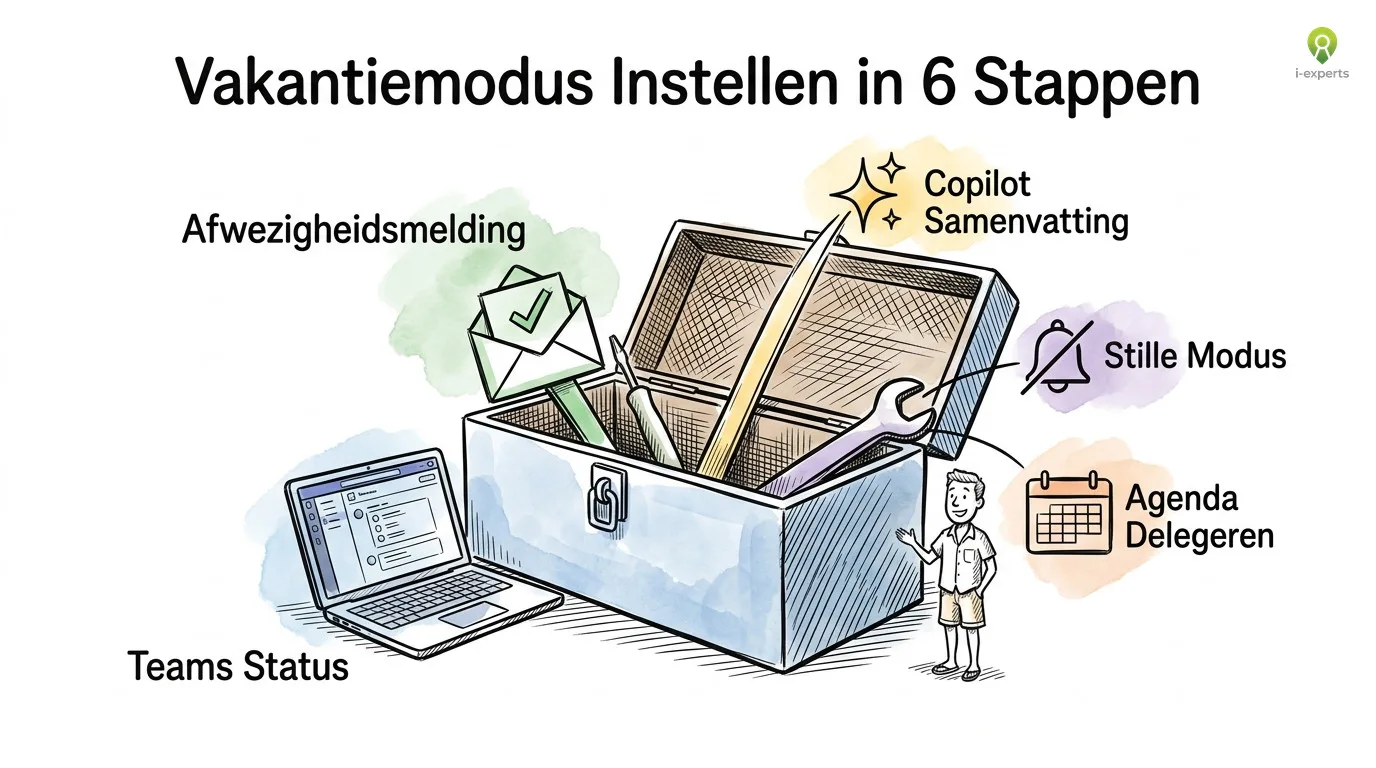

De vakantie komt eraan en je hebt er zin in. Maar ergens knaagt het: heb ik alles goed overgedragen? Staat mijn afwezigheidsmelding aan? Kan een collega bij mijn agenda? Die gedachten wil je niet meenemen naar het strand. Met de juiste voorbereiding in Microsoft 365 schakel je in een halfuur over naar vakantiemodus, zonder losse eindjes.
In het kort:
- Stel je Out of Office in via Outlook en Microsoft Teams, zodat collega's en klanten direct weten dat je afwezig bent
- Gebruik Microsoft Copilot om e-mails samen te vatten en een overdracht op te stellen
- Activeer Quiet time in Microsoft Teams om notificaties buiten werktijd te blokkeren
- Delegeer je agenda en stel regels in voor je Postvak IN zodat urgente berichten de juiste collega bereiken
Waarom een goede vakantiemodus meer is dan een Out of Office-melding
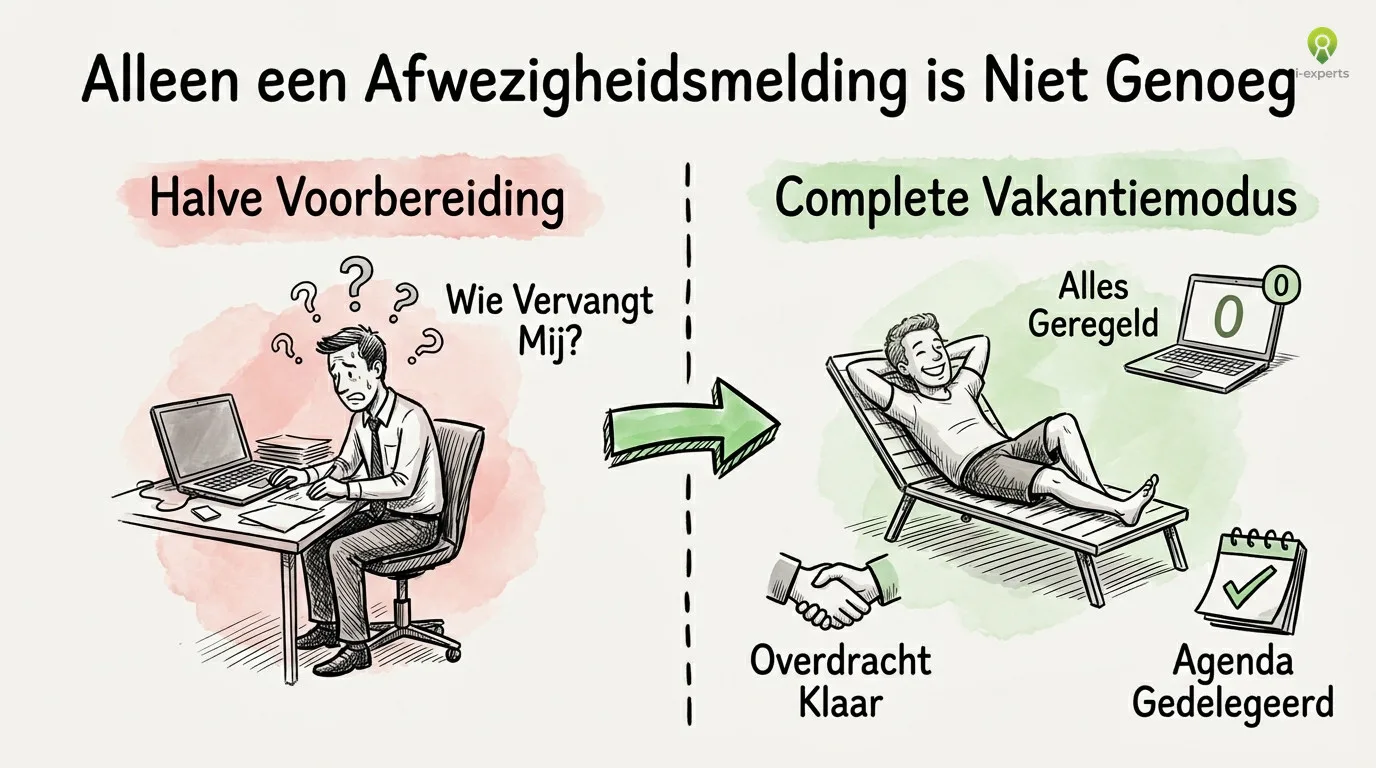
Veel mensen denken bij vakantiemodus aan dat ene automatische antwoord in Outlook. "Ik ben afwezig van ... tot ... en heb beperkt toegang tot e-mail." Klaar. Maar dat dekt lang niet alles.
Je collega's weten misschien dat je weg bent, maar niet wie jouw taken overneemt. Klanten sturen een mail en krijgen een generiek antwoord zonder vervolgactie. En als je terugkomt, wacht er een inbox met honderden berichten waar je dagen doorheen moet ploegen. Bij I-Experts merken we dat organisaties die hun vakantiemodus goed inrichten, aanzienlijk minder stress ervaren bij terugkomst.
Microsoft 365 biedt genoeg mogelijkheden om dat te voorkomen. Het kost je een halfuurtje voorbereiding, en je wint er dagen rust mee. Hieronder vind je zes concrete tips om je vakantiemodus goed in te richten via Outlook, Microsoft Teams en Copilot.
Tip 1: Stel je Out of Office in via Outlook en Teams tegelijk
De Out of Office-melding is de basis van je vakantiemodus. In Outlook stel je een automatisch antwoord in dat iedereen ontvangt die je een e-mail stuurt. Wat veel mensen vergeten: je kunt in Outlook een apart bericht instellen voor interne en externe contacten. Intern kun je specifieker zijn ("Neem contact op met Petra voor project X"), extern houd je het zakelijk en beknopt. Een stapsgewijze uitleg vind je in de handleiding van Microsoft voor automatische antwoorden in Outlook.
Wat nog belangrijker is: Microsoft Teams synchroniseert je Out of Office-status met Outlook. Zodra je de afwezigheidsmelding in Outlook activeert, verschijnt je status in Teams automatisch als "Afwezig". Collega's zien dit direct wanneer ze je proberen te bereiken via chat of een vergadering willen inplannen.
Stel je Out of Office altijd vooraf in met een begin- en einddatum. Zo hoef je op je laatste werkdag niet meer aan te denken en schakelt het automatisch uit wanneer je terugkomt.
Een goede afwezigheidsmelding bevat vier dingen: de periode van je afwezigheid, of je wel of geen toegang hebt tot e-mail, wie je vervangt (met naam en e-mailadres), en wanneer de afzender een reactie kan verwachten. Houd het intern iets gedetailleerder dan extern. Intern mag je verwijzen naar specifieke projecten en collega's, extern houd je het bij een korte, professionele boodschap.
Tip 2: Ruim je inbox op en stel regels in met Postvak IN met prioriteit
Een volle inbox voor vertrek betekent een overweldigende inbox bij terugkomst. Neem voor je vakantie een halfuur om je inbox op te schonen. Archiveer wat afgehandeld is, markeer wat nog actie nodig heeft, en verwijder wat je niet meer nodig hebt.
Activeer daarnaast Postvak IN met prioriteit in Outlook. Deze functie sorteert je binnenkomende mail automatisch in twee tabbladen: Prioriteit en Overige. Berichten van je belangrijkste contacten en lopende projecten verschijnen in Prioriteit, nieuwsbrieven en minder urgente mail in Overige. Zo heb je bij terugkomst direct overzicht.
Stel ook een regel in dat berichten met bepaalde onderwerpen of van bepaalde afzenders automatisch worden doorgestuurd naar een collega. Denk aan berichten van een specifieke klant die niet kan wachten tot jij terug bent. In Outlook vind je dit onder Regels > Regels en waarschuwingen beheren. Maak een regel aan met de conditie "afzender is [naam klant]" en de actie "doorsturen naar [collega]". Vergeet niet om de regel weer uit te schakelen als je terug bent.
Tip 3: Gebruik Microsoft Copilot voor je vakantievoorbereiding
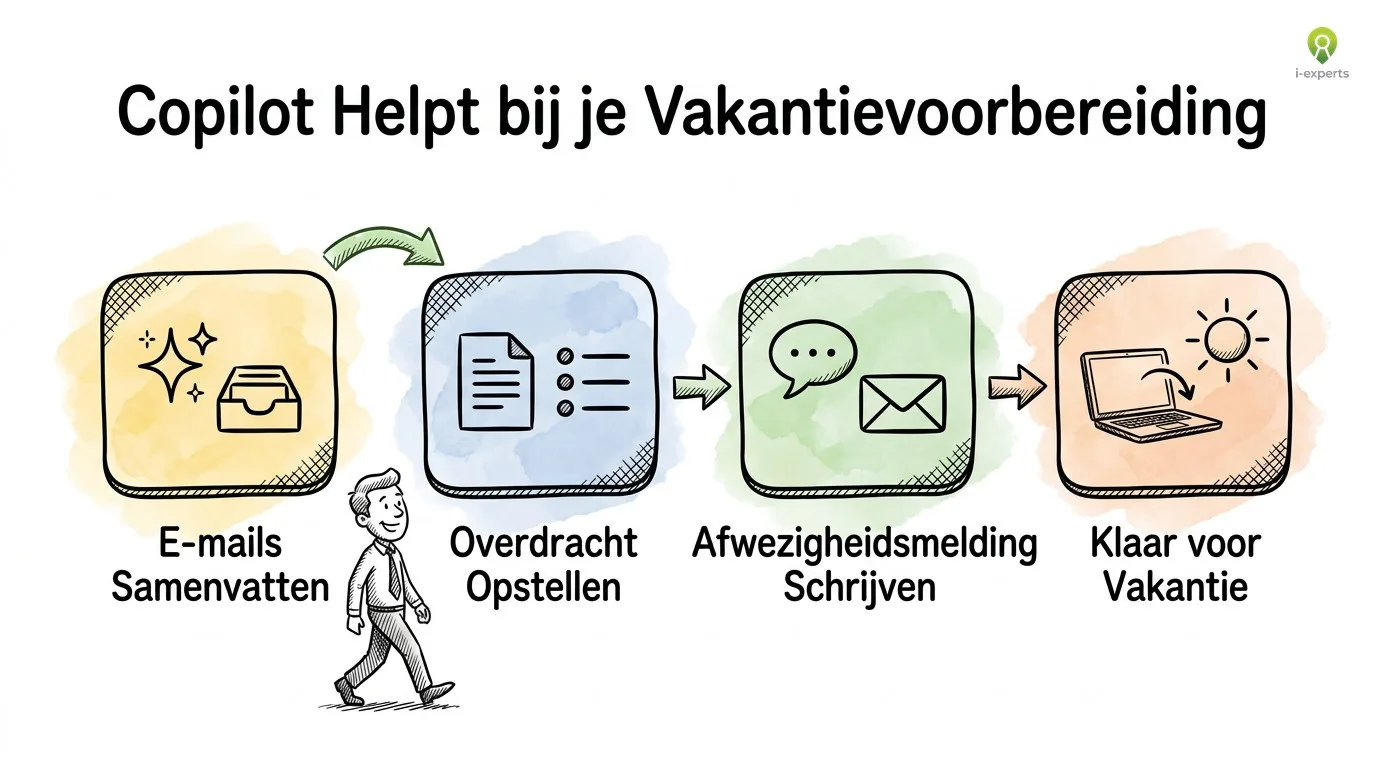
Hier wordt het interessant. Microsoft Copilot kan je helpen om je vakantievoorbereiding flink te versnellen. Vraag Copilot in Outlook om een samenvatting te maken van alle e-mailconversaties van de afgelopen twee weken. Je krijgt in een paar seconden een overzicht van openstaande zaken, lopende projecten en afspraken die aandacht vragen.
Op basis van die samenvatting kun je Copilot ook vragen om een conceptoverdracht te schrijven voor je collega's. "Maak een overdrachtsnotitie op basis van mijn recente e-mails en agenda-afspraken." Het resultaat is een bruikbaar document dat je alleen nog hoeft te controleren en aan te vullen met specifieke context die Copilot niet kan weten.
Heb je een Microsoft 365 Copilot-licentie? Dan werkt dit ook in Teams. Copilot vat gemiste vergaderingen samen, maakt actielijsten van chatgesprekken en helpt je om de belangrijkste punten te destilleren voordat je je laptop dichtklapt.
Nog een handige toepassing: laat Copilot je Out of Office-bericht schrijven. Geef aan voor welke periode je afwezig bent, wie je vervangt en in welke toon je wilt communiceren. Je hebt binnen tien seconden een professioneel bericht dat je naar wens kunt aanpassen. Dat scheelt je het staren naar een leeg tekstveld.
Wil je Copilot inzetten voorbij de vakantie?
Ontdek hoe Copilot je hele werkdag transformeert, niet alleen je vakantievoorbereiding.
- Hoe Copilot e-mails, vergaderingen en rapporten versnelt
- Governance en beveiliging bij AI-gebruik op orde krijgen
- Stappenplan voor adoptie binnen je hele organisatie
Tip 4: Activeer Quiet time in Microsoft Teams
Ken je dat? Je zit op een terras in Portugal en je telefoon trilt om de paar minuten met Teams-notificaties. Collega's die chatten, kanaalberichten, vergaderingsupdates. Zelfs als je niet reageert, trekt het je aandacht.
Microsoft Teams heeft daar iets voor: Quiet time. Via de Teams-app op je telefoon kun je instellen op welke dagen en tijdstippen je geen notificaties ontvangt. Tijdens je vakantie zet je dit aan voor de hele periode. Je ontvangt geen meldingen meer, maar de berichten staan er wel wanneer je terugkomt. Op de Microsoft Support-pagina over Quiet time vind je de exacte stappen om dit in te stellen.
Quiet time is iets anders dan Niet storen. Bij Niet storen blokkeer je alles, ook urgente meldingen. Met Quiet time kun je uitzonderingen instellen voor specifieke contacten. Je manager of een kritieke klant kan je dus wel bereiken als het echt nodig is, terwijl de rest stil blijft.
Tip 5: Delegeer je agenda aan een collega
Een vergeten afspraak tijdens je vakantie kan vervelend zijn voor collega's die op je rekenen. In Outlook kun je je agenda delen met een collega en daarbij kiesrechten toekennen. Die collega kan dan afspraken accepteren, weigeren of verplaatsen namens jou. Microsoft beschrijft de precieze stappen in de handleiding voor agendadelegatie in Outlook.
Ga naar je agenda-instellingen in Outlook en kies voor Agenda delen. Selecteer de collega en geef minimaal het machtigingsniveau "Kan schrijven" of "Gemachtigde". Bij die laatste optie kan je collega ook vergaderverzoeken beantwoorden in jouw naam.
Communiceer vooraf duidelijk wie je agenda beheert. Zet het in je Out of Office-melding en stuur een kort bericht naar je teamleden. Zo voorkom je dat mensen een vergadering inplannen waarvan niemand weet dat jij er niet bent.
Werk je met een gedeelde mailbox of een groepsinbox in Outlook? Zorg dan dat minimaal twee collega's toegang hebben en spreek af wie de inbox monitort tijdens jouw afwezigheid. Bij gedeelde mailboxen is een Out of Office op persoonlijk niveau niet altijd zichtbaar voor afzenders. Communiceer je afwezigheid dan ook via een kort bericht in het relevante Teams-kanaal.
Haal je meer uit Teams dan alleen chatten?
Leer hoe Teams zich ontwikkelt tot het centrale samenwerkingsplatform van je organisatie.
- Nieuwste Teams-functies voor vergaderen en kanalen
- Hoe AI en Copilot samenwerking in Teams versterken
- Concrete implementatiestappen voor jouw organisatie
Tip 6: Maak een terugkomstplan voor je eerste dag
De eerste dag na vakantie is voor veel mensen de zwaarste werkdag van het jaar. Honderden e-mails, gemiste vergaderingen, chatberichten. De verleiding is groot om alles tegelijk te willen inhalen. Dat werkt niet.
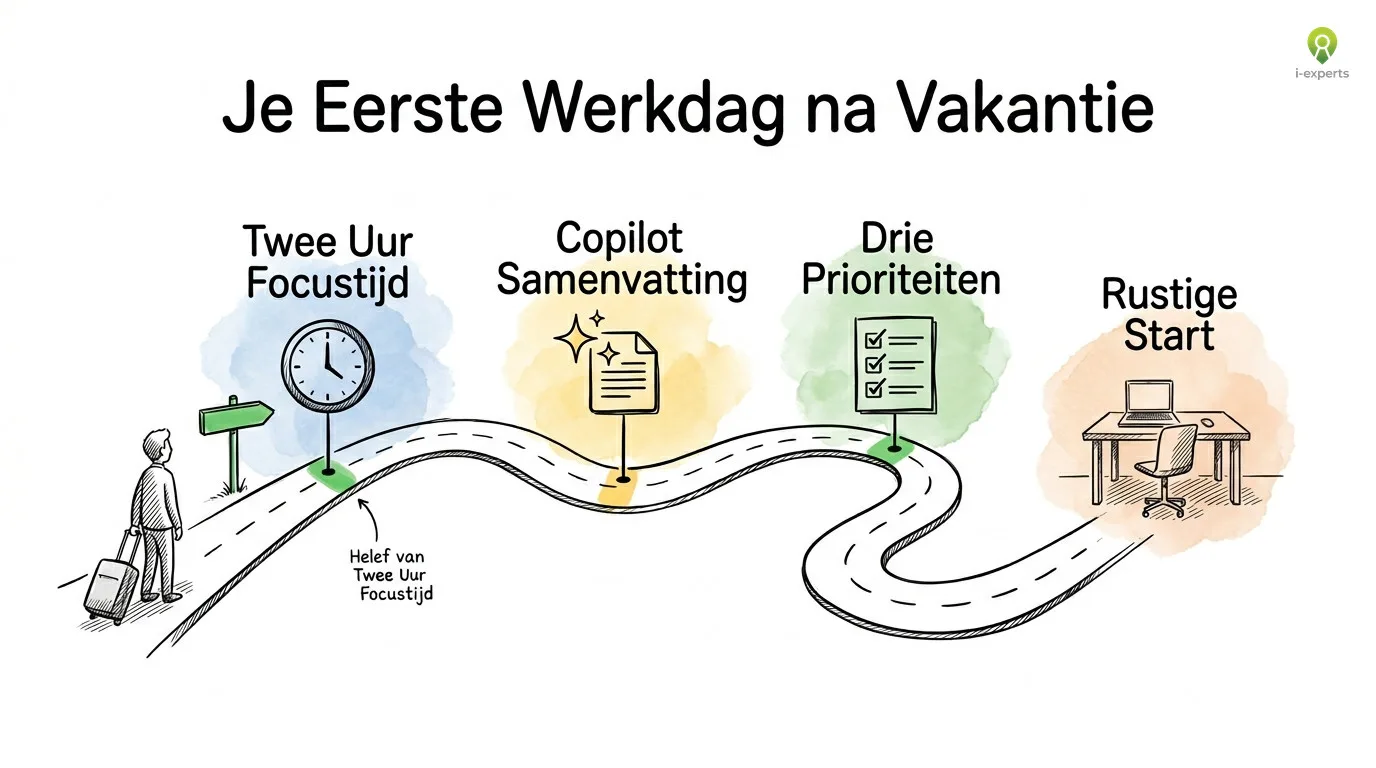
Plan op je eerste terugkomdag een blok van twee uur zonder vergaderingen. Gebruik Copilot om een samenvatting te genereren van alles wat je hebt gemist. Begin met de e-mails in je Prioriteit-tabblad en werk van daaruit verder. Beantwoord niet alles meteen, maar categoriseer: wat is urgent, wat kan wachten, wat is inmiddels opgelost?
Gebruik Viva Insights om te checken hoe je eerste week eruitziet. Viva Insights geeft je inzicht in je vergaderlast en focustijd. Plan bewust focusblokken in zodat je niet meteen weer van vergadering naar vergadering rent.
Maak bij terugkomst ook een korte lijst van drie dingen die je die eerste dag wilt afronden. Niet meer, niet minder. Alles wat daarbuiten valt, plan je in voor de rest van de week. Zo voorkom je dat je eerste dag na vakantie meteen weer voelt als een sprint.
Meer praktische adviezen over de eerste werkdag na je verlof vind je in 5 tips voor een goede start na jouw vakantie.
Vakantiemodus: het draait om voorbereiding
Een goede vakantiemodus in Microsoft 365 gaat verder dan een automatisch antwoord. Het gaat om een combinatie van duidelijke communicatie, slimme instellingen en vertrouwen in je collega's. De zes tips hierboven kosten je samen minder dan een uur, maar ze bepalen of je echt ontspannen kunt genieten van je vrije dagen.
Wil je dat je hele team beter leert werken met Microsoft 365, ook buiten de vakantieperiode? Bij I-Experts helpen we organisaties met training en adoptie van Microsoft 365-tools. Van Teams tot Copilot, van Outlook tot SharePoint. Niet alleen de knoppen leren, maar de werkwijze veranderen.
Benieuwd hoe jouw organisatie meer uit Microsoft 365 kan halen? Plan een gratis adviesgesprek met een van onze consultants. Of bekijk onze klantcases om te zien hoe andere organisaties hun digitale werkplek hebben verbeterd.
Veelgestelde vragen
Hoe stel ik een automatisch antwoord in Outlook in?
Ga in Outlook naar Bestand > Automatische antwoorden (of Instellingen > Mail > Automatische antwoorden in de webversie). Schakel het automatisch antwoord in en stel een begin- en einddatum in. Je kunt een apart bericht instellen voor interne collega's en externe contacten. Het antwoord wordt automatisch verstuurd aan iedereen die je een e-mail stuurt tijdens de ingestelde periode.
Hoe zet ik Out of Office aan in Microsoft Teams?
Microsoft Teams synchroniseert je Out of Office-status met Outlook. Zodra je in Outlook een afwezigheidsmelding activeert, verschijnt je status in Teams automatisch als "Afwezig" met je afwezigheidsbericht. Je kunt je status ook handmatig aanpassen in Teams via je profielfoto > Statusbericht instellen. Daar kun je aangeven tot wanneer het bericht zichtbaar moet zijn.
Kan ik mijn Out of Office inplannen voor de toekomst?
Ja, zowel in Outlook als in Teams kun je een begin- en einddatum instellen voor je afwezigheidsmelding. Dit betekent dat je de melding al dagen of weken van tevoren kunt klaarzetten. Op de ingestelde begindatum wordt het automatisch geactiveerd, en op de einddatum schakelt het vanzelf weer uit. Zo hoef je er op je laatste werkdag niet meer aan te denken.
Wat schrijf je in een Out of Office-bericht?
Een goed Out of Office-bericht bevat vier elementen: de periode van je afwezigheid, of je wel of geen toegang hebt tot e-mail, de naam en contactgegevens van je vervanger, en wanneer de afzender een reactie kan verwachten. Houd het kort en professioneel. Vermijd humor die niet bij alle ontvangers past. Voor interne collega's kun je specifieker zijn over wie welke taken overneemt.
Hoe voorkom ik dat ik tijdens mijn vakantie toch werkberichten ontvang?
Activeer Quiet time in de Microsoft Teams-app op je telefoon. Hiermee blokkeer je alle Teams-notificaties tijdens de ingestelde periode, terwijl je wel bereikbaar blijft voor uitzonderingscontacten die je zelf kiest. Combineer dit met het uitschakelen van e-mailnotificaties op je telefoon via de Outlook-app (Instellingen > Meldingen). Zo ontvang je echt geen werkgerelateerde meldingen meer.
Gerelateerde Artikelen
Bekijk alle artikelen
Ontdek hoe SharePoint jouw organisatie kan transformeren tot een krachtig, modern intranet: van documentbeheer tot samenwerking en communicatie.

Een complete stap-voor-stap handleiding voor Microsoft 365 Copilot: van de eerste instelling tot dagelijks productief werken met AI.

Ontdek hoe Power Apps je in staat stelt om zonder code krachtige bedrijfsapplicaties te bouwen die perfect aansluiten op jouw processen.
Slimmer samenwerken met Microsoft 365?
Ontdek hoe jouw team meer uit Outlook, Teams en Copilot haalt, ook buiten de vakantie.
