De beste manier om Power Automate voorbeelden te begrijpen is door ze te herkennen in je eigen werk. Power Automate is het automatiseringsplatform dat al in Microsoft 365 zit, zonder extra licentie. De acht workflows hieronder, van verlofverwerking en onboarding tot goedkeuringen en Copilot-gestuurde flows, zijn direct toepasbaar in SharePoint, Teams, Forms en Viva Engage. Voor eenvoudige flows heb je geen technische kennis nodig.
Je hebt vast weleens gedacht: dit had ik eigenlijk kunnen automatiseren. Een e-mail die altijd hetzelfde is, een formulier dat elke keer handmatig verwerkt wordt, een goedkeuring die dagenlang wacht omdat niemand een melding krijgt. Power Automate voorbeelden zijn het meest leerzaam als je ze herkent in je eigen werk: je ziet hoe andere organisaties dit hebben opgelost en herkent meteen je eigen processen erin.
Wat is Power Automate in het kort?
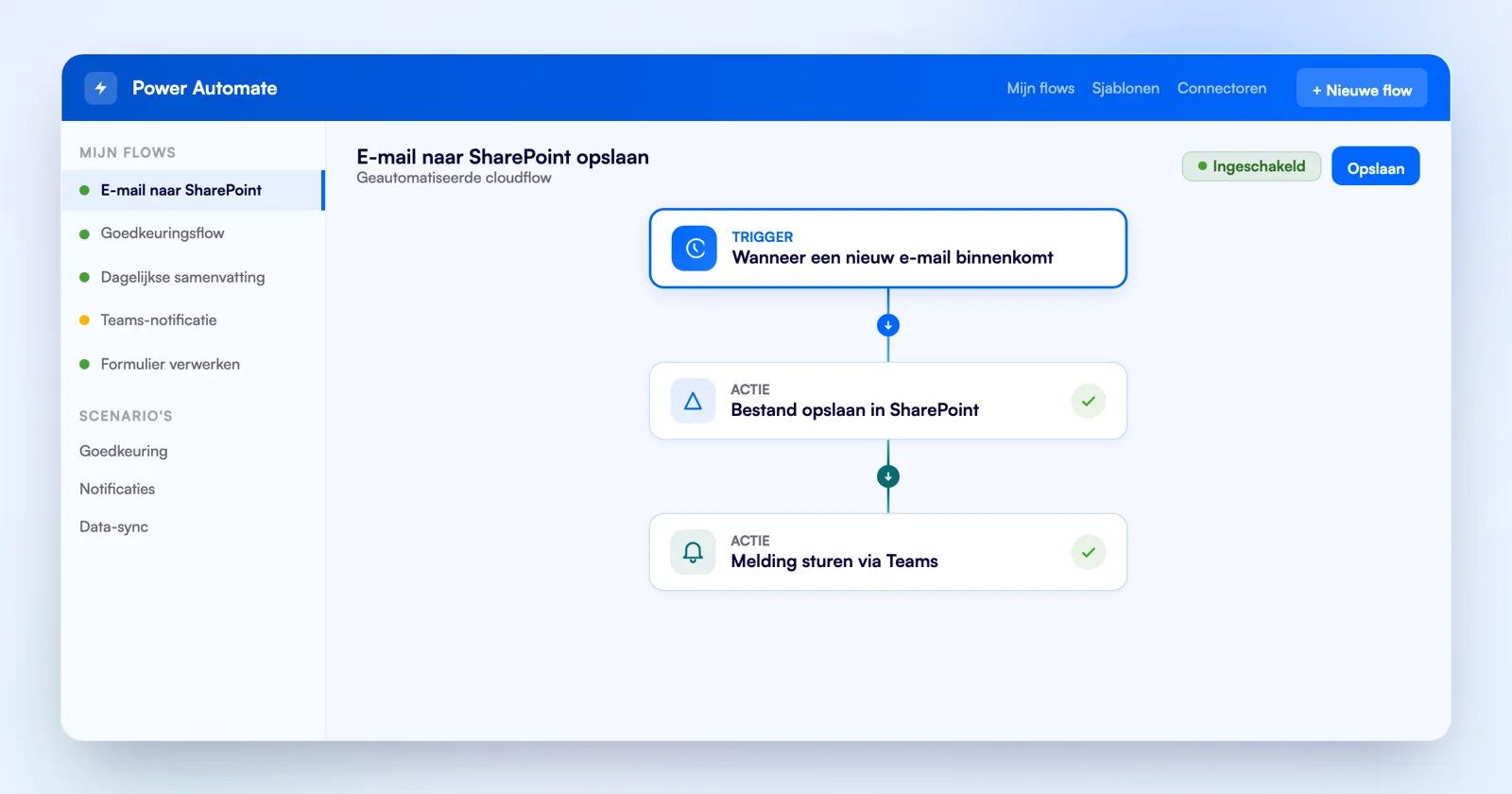
Power Automate is het automatiseringsplatform van Microsoft dat onderdeel is van de Microsoft Power Platform-familie, naast Power Apps, Power BI en Copilot Studio. Het werkt op basis van flows: geautomatiseerde workflows die worden gestart door een trigger, vervolgens een of meer acties uitvoeren, en eventueel een conditie bevatten die de richting bepaalt.
Concreet: een trigger kan zijn dat er een nieuw item is toegevoegd aan een SharePoint-lijst, of dat iemand een formulier heeft ingevuld via Microsoft Forms. De actie die volgt kan een e-mail sturen, een Teams-bericht plaatsen, een document aanmaken of een goedkeuring opstarten. Microsoft beschrijft dit uitgebreid in de officiele Power Automate documentatie.
De kracht zit in de combinatie. Power Automate verbindt meer dan duizend applicaties: van SharePoint en Teams tot Salesforce en SAP. Binnen Microsoft 365 werkt het het soepelst, omdat alle verbindingen daar al geconfigureerd zijn.
Waarom eerst power automate voorbeelden bekijken?
Veel organisaties beginnen met een abstracte vraag: wat kunnen we automatiseren? Dat is de verkeerde volgorde. Het werkt beter om te starten met concrete voorbeelden en van daaruit te bepalen welke processen binnen jouw organisatie vergelijkbaar zijn.
Flows zijn pas zichtbaar nuttig als je ze herkent in je eigen werk. Een voorbeeld van verlofverwerking via Microsoft Forms maakt direct duidelijk of dit iets is voor jouw HR-afdeling. Een goedkeuringsflow voor inkooporders werkt voor de ene organisatie als standaardoplossing, terwijl een andere liever een Teams-connector gebruikt. De acht voorbeelden hieronder zijn opgebouwd rondom werkelijke gebruiksscenario’s die wij bij klanten tegenkomen: geen proof of concept, maar echte patronen die je kunt toepassen.
Twijfel je waar je moet beginnen? Deze keuzehulp wijst je in één vraag naar een passend voorbeeld.
Welk proces wil jij automatiseren?
Stuur goedkeuringsverzoeken voor verlof of inkooporders direct in Microsoft Teams, met automatische bevestiging en een audittrail in SharePoint. Bekijk voorbeeld 1 en 3 hieronder. Voor maatwerk denken we graag mee tijdens een adviesgesprek.
Laat Power Automate een Teams-bericht of e-mail sturen zodra een document wijzigt of een nieuwe medewerker start. Bekijk voorbeeld 4 en het welkomstbericht in Viva Engage hieronder.
Synchroniseer klantgegevens tussen CRM-systemen of combineer Power BI-rapportages met Teams. Bekijk voorbeeld 5 en de Power BI-rapportage in voorbeeld 7 hieronder.
Power Automate voorbeelden voor dagelijkse bedrijfsprocessen
Dit zijn de workflows die het meest gebouwd worden door organisaties die net beginnen met automatisering. Ze zijn laag in complexiteit en hoog in impact.
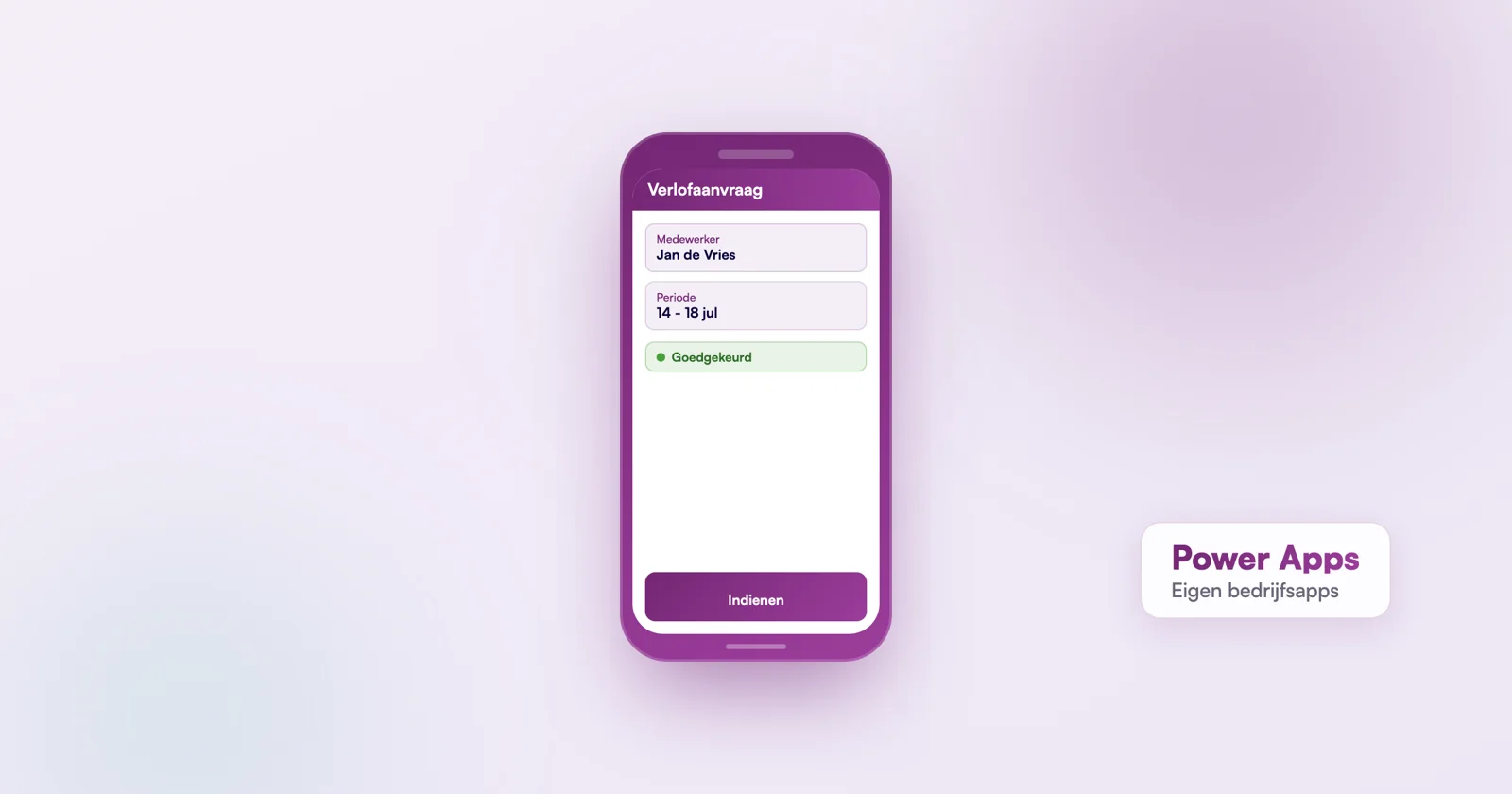
Verlofaanvragen verwerken via Microsoft Forms
Een medewerker vult de verlofperiode, het type verlof en een toelichting in via Microsoft Forms. Power Automate pikt de nieuwe inzending op, stuurt een e-mail naar de leidinggevende en start een goedkeuringsproces. Na goedkeuring of afwijzing volgt automatisch een bevestiging naar de medewerker en wordt het resultaat weggeschreven naar een SharePoint-lijst.
Nieuwe medewerker onboarden met een SharePoint-workflow
Zodra een nieuwe medewerker wordt aangemeld in een SharePoint-lijst of HR-systeem, start een keten van acties: een welkomstmail versturen, een Teams-kanaal aanmaken, rechten instellen in SharePoint en een checklist klaarzetten in Microsoft Planner. Elke stap is afhankelijk van de vorige, wat Power Automate ondersteunt via geneste flows en condities.
Goedkeuringsflow voor inkooporders in Teams
In plaats van een Word-document via e-mail rond te sturen, verstuurt Power Automate een gestructureerd goedkeuringsverzoek direct in Microsoft Teams. De approver ziet de details, geeft commentaar en keurt goed of af, allemaal vanuit Teams. Het resultaat gaat als audittrail terug naar SharePoint of Excel. Microsoft beschrijft hoe goedkeuringsstromen met aangepaste antwoorden werken.
Automatische notificaties bij documentwijzigingen in SharePoint
Werk je met contracten of beleidsdocumenten in SharePoint? Power Automate kan elke wijziging afvangen en een Teams-bericht of e-mail sturen naar de eigenaar of relevante collega’s. Je breidt dit uit met versienummers, wijzigingsdatum en de naam van de persoon die de wijziging doorvoerde. Voor compliance-gevoelige omgevingen is dit een basis die je eigenlijk altijd wilt inbouwen.
Klantgegevens synchroniseren tussen systemen
Wanneer een lead of klant in CRM-systeem A wordt bijgewerkt, moet diezelfde informatie ook beschikbaar zijn in systeem B. Power Automate heeft connectors voor de meeste CRM-systemen en synchroniseert automatisch op basis van een trigger. De sleutel zit in de condities: synchroniseer alleen als het veld dat ertoe doet verandert, niet bij elke kleine aanpassing, zodat je onnodige triggers en dubbele acties voorkomt.
Power Automate voorbeelden voor HR en communicatie
Deze workflows richten zich op communicatie en medewerkersbetrokkenheid. Ze zijn iets minder technisch van aard, maar zeker niet minder impactvol.
- Welkomstbericht in Viva Engage. Zodra een nieuwe medewerker wordt aangemeld in het HR-systeem of de Microsoft Entra ID-directory, plaatst Power Automate automatisch een welkomstbericht in een Viva Engage-community en stuurt het een notificatie naar het team. Meer hierover lees je in Viva Engage als social intranet.
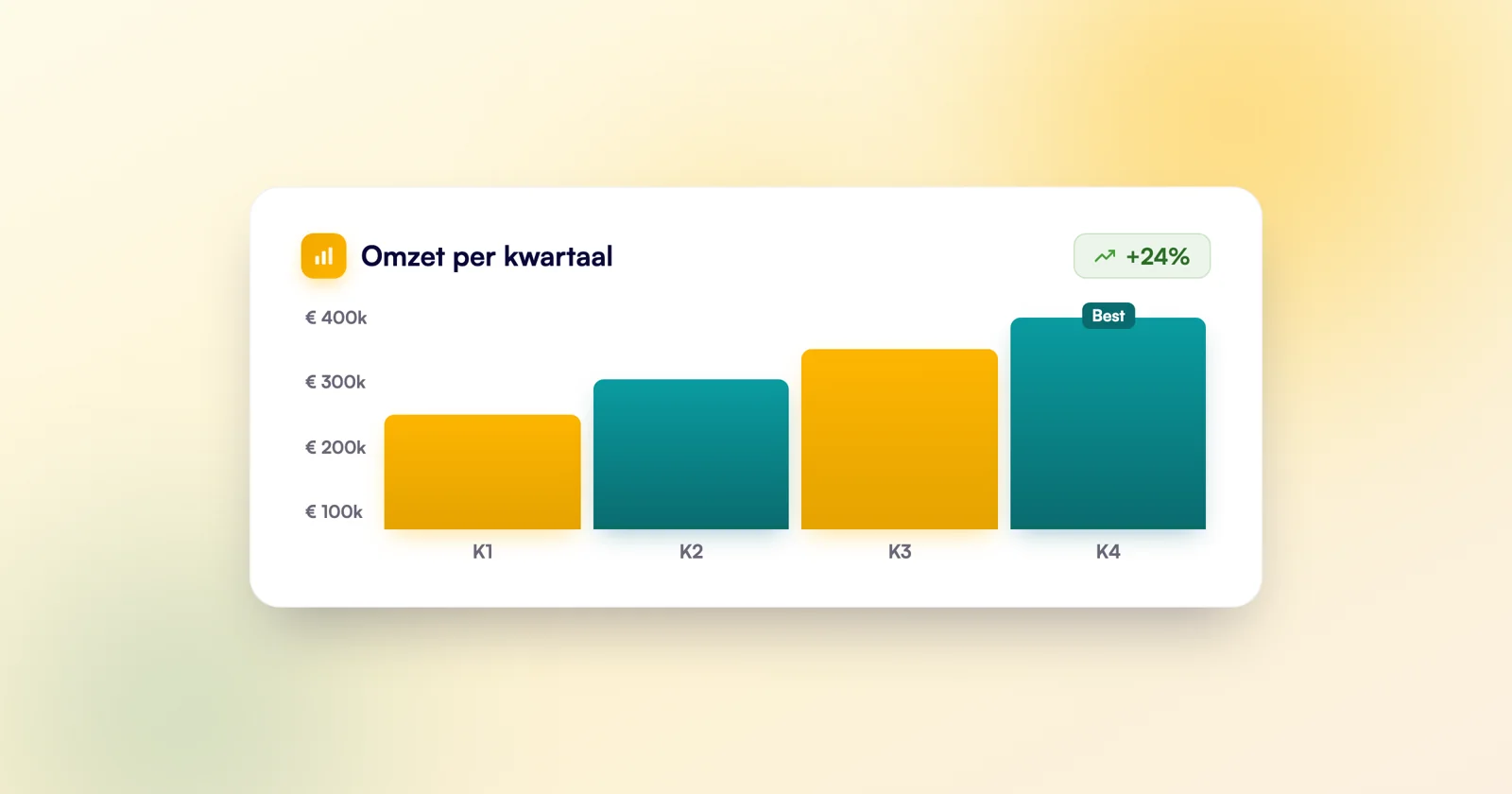
- Periodieke rapportages via Power BI. Stel een wekelijkse trigger in, bijvoorbeeld elke maandag om 08:00 uur. Power Automate haalt dan de bijgewerkte rapportagedata op uit Power BI en stuurt een samenvatting via e-mail of Teams naar de juiste ontvangers, zonder dat iemand handmatig een rapport hoeft te exporteren.
Een welkomstbericht klinkt als een detail, maar in de praktijk maakt het een groot verschil voor hoe een nieuwe medewerker zich ontvangen voelt. Kleine flows met grote impact zijn vaak de beste plek om te beginnen.
Power Automate en Copilot: de combinatie die het verschil maakt
Microsoft Copilot en Power Automate worden steeds nauwer geintegreerd. Via Copilot Studio kun je AI-agenten bouwen die flows triggeren op basis van een gesprek of verzoek in Teams. In plaats van een formulier in te vullen, vraagt een medewerker gewoon aan de Copilot-assistent om een goedkeuringsflow op te zetten voor een document.
Copilot herkent de intentie
De assistent begrijpt wat de medewerker wil bereiken, zonder dat die hoeft te weten hoe een flow technisch in elkaar zit.
De juiste data wordt opgehaald
Copilot haalt de relevante informatie op uit Microsoft 365 en bereidt de flow voor met de juiste parameters.
De flow start automatisch
De passende Power Automate-flow wordt gestart. Zo wordt automatisering toegankelijk voor medewerkers die nooit zelf een flow zouden bouwen, maar wel profiteren van het resultaat.
Onthoud dit
Organisaties die Copilot en Power Automate combineren, richten nieuwe use cases sneller in. De drempel verdwijnt: je hoeft niet meer te weten hoe een flow werkt, alleen wat je wilt bereiken.
Wat heb je nodig om te starten met Power Automate?
Goed nieuws: waarschijnlijk heb je al alles wat je nodig hebt. Power Automate is standaard inbegrepen in de meeste Microsoft 365-licenties, waaronder Business Basic, Standard en Premium. Voor de meeste flows hoef je geen code te schrijven: je koppelt triggers en acties via een visuele drag-and-drop editor, en er zijn honderden kant-en-klare templates beschikbaar.
- Een actieve Microsoft 365-licentie.
- Toegang tot de te koppelen systemen, zoals SharePoint, Teams of Forms.
- Basisbegrip van het werkproces dat je wilt automatiseren, niet van de techniek erachter.
Wil je zelf eenvoudige apps bouwen bovenop je flows? Lees dan over slim werken met Power Apps, en ontdek hoe je de functies van Microsoft 365 beter benut. Voor complexere flows met premium connectors zijn er uitgebreidere licenties beschikbaar; voor de acht voorbeelden hierboven zijn de standaardrechten voldoende.
Veelgemaakte fouten (en hoe je ze voorkomt)
Automatisering heeft alleen zin als de flow betrouwbaar werkt. Dit zijn de drie fouten die we het vaakst tegenkomen bij klanten die zelf flows bouwen.
Te brede triggers gebruiken
Een flow die triggert bij elke wijziging in een bibliotheek met honderden documenten, raakt overbelast. Gebruik condities om de trigger te verfijnen: alleen bij wijzigingen in een specifieke kolom, alleen bij een bepaalde status, of alleen buiten kantooruren.
Geen foutafhandeling instellen
Een flow zonder foutafhandeling stopt gewoon als er iets misgaat. Voeg een stap toe die een Teams-bericht stuurt zodra de flow mislukt. Zo weet je dat er iets fout ging, in plaats van dat een verzoek spoorloos verdwijnt.
Flows bouwen zonder eigenaar
Een flow die draait op het account van een medewerker die vertrekt, houdt op te werken. Sla flows op onder een service-account of functioneel e-mailadres, en documenteer welke flows er zijn en wat ze doen.
Bekijk onze klantcases voor voorbeelden van hoe andere organisaties dit hebben aangepakt. Wil je dieper begrijpen waarom een datagedreven aanpak loont? Lees wat datagedreven werken inhoudt.
Zo wordt je business een gestroomlijnde machine
Arbeid wordt schaarser en losse softwarepakketten werken zelden naadloos samen.
- Minder fouten, meer compliance. Veilige opslag in Dataverse volgens de AVG.
- Snel live. Met de App-in-1-Dag service binnen 24 uur een eerste app.
- Sterker bij personeelstekort. Automatiseer processen met het Power Platform.
- Direct in je mail
- Geen spam
- Gegevens veilig
Veelgestelde vragen over Power Automate
Wat kun je automatiseren met Power Automate?
Heb je technische kennis nodig voor Power Automate?
Wat is het verschil tussen Power Automate en Power Apps?
Is Power Automate onderdeel van Microsoft 365?
Hoe maak je een flow in Power Automate?
Wat is het verschil tussen Power Automate Desktop en Cloud flows?
Kan Power Automate koppelen met systemen buiten Microsoft 365?

Welke flow levert bij jou het meest op?
Begin deze week met één flow. Twijfel je welk proces het meest oplevert? Bernd en het team denken graag met je mee.