Power BI is de business intelligence-tool van Microsoft waarmee je data uit verschillende bronnen omzet in interactieve dashboards en rapporten. Je modelleert je data, deelt ze veilig met collega's en stuurt op actuele cijfers in plaats van losse Excel-bestanden. De echte waarde zit niet in de tool zelf, maar in het datafundament eronder: betrouwbare bronnen, eenduidige KPI's en goede governance. Power BI bestaat in drie varianten: Desktop (gratis, voor ontwikkeling op je eigen computer), Pro (voor delen en samenwerken) en Premium (voor grote datasets, hoge verversingsfrequenties en geavanceerde AI zoals Copilot). Welke variant bij jouw organisatie past, hangt af van hoeveel mensen rapportages moeten lezen en hoe groot en actueel je data moet zijn. Verderop in dit artikel vind je een volledig overzicht van de verschillen tussen de drie varianten, plus voorbeelden van dashboards in de praktijk.
Wat is Power BI?
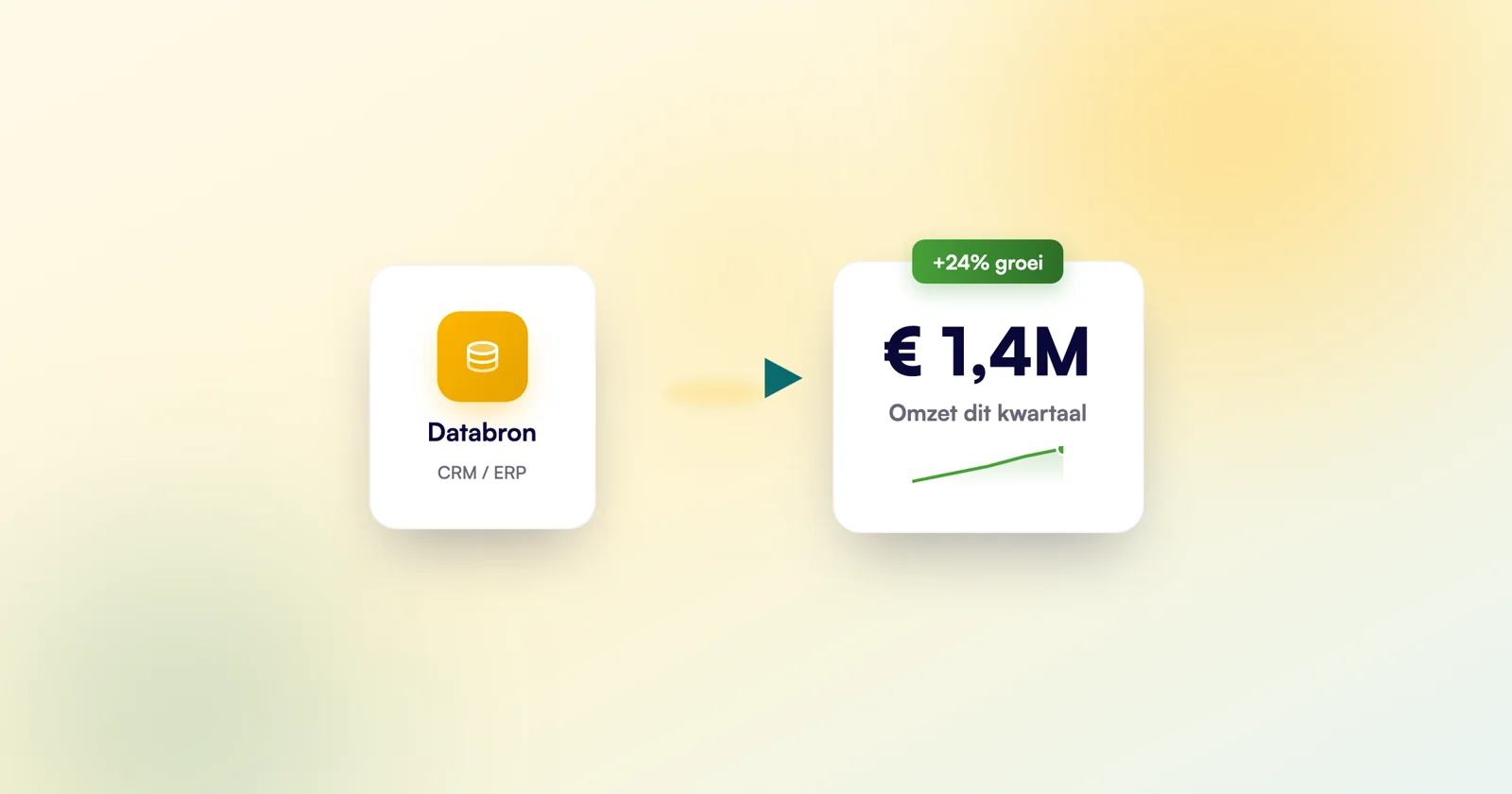
Power BI is een rapportagetool, maar wat je ermee bouwt is iets anders: één betrouwbare databron waar iedereen mee werkt. Je verbindt databronnen (van Excel en SharePoint tot databases en online diensten), modelleert die tot een samenhangend geheel en maakt er interactieve dashboards van. Data visualisatie staat daarbij centraal: cijfers worden grafieken waar je direct op kunt handelen.
Power BI is onderdeel van het Microsoft Power Platform en sluit direct aan op Microsoft 365. Je embedt dashboards in Teams, deelt rapporten via SharePoint en exporteert naar Excel wanneer dat handig is. De BI in de naam staat voor business intelligence: gestructureerd inzicht uit je bedrijfsdata, als basis voor datagedreven werken.
Power BI versies: welke past bij jouw organisatie?
Microsoft biedt Power BI in drie varianten aan. De keuze hangt af van je organisatieomvang en de manier waarop je rapportages wilt delen.
Desktop Gratis
De gratis Windows-applicatie waarmee je data importeert, modelleert en rapportages bouwt op je eigen computer. Ideaal startpunt voor ontwikkeling, maar je deelt rapportages nog niet online.
Pro Samenwerken
Voegt online samenwerking toe: je publiceert naar de Power BI Service, deelt rapporten en werkt samen in werkruimten. De meestgekozen variant voor middelgrote organisaties.
Premium Schaal + AI
Voor grotere organisaties (via een Fabric-licentie): dedicated capaciteit, grotere datasets, dataflowsHerbruikbare, centraal beheerde datavoorbereiding in de cloud, zodat meerdere rapporten dezelfde opgeschoonde data delen., hogere verversingsfrequenties en geavanceerde AI. Rekent per capaciteit in plaats van per gebruiker.
| Kenmerk | Desktop | Pro | Premium |
|---|---|---|---|
| Rapportages delen | Nee, alleen lokaal | Ja, via de Power BI Service | Ja, ook naar gebruikers zonder Pro-licentie |
| Maximale datasetgrootte | Beperkt tot lokaal geheugen | 1 GB per dataset | 100 GB en groter |
| Verversingsfrequentie | Handmatig | Tot 8 keer per dag | Tot 48 keer per dag |
| Copilot en geavanceerde AI | Beperkt | Basis | Volledig, inclusief anomaliedetectie |
| Licentiemodel | Geen licentie nodig | Per gebruiker | Per capaciteit (organisatiebreed) |
| Meest geschikt voor | Individuele ontwikkeling | Middelgrote teams die willen samenwerken | Grote organisaties met veel lezers of zware data |
Twijfel je tussen de varianten? Deze keuzehulp wijst je in één vraag de juiste richting.
Hoe ga je Power BI vooral gebruiken?
Perfect om te ontwikkelen en rapportages te bouwen op je eigen pc. Wil je later delen, dan stap je eenvoudig over naar Pro.
Publiceren naar de Power BI Service, delen en samenwerken in werkruimten. De meestgekozen variant voor middelgrote organisaties.
Dedicated capaciteit, grote datasets, hoge verversingsfrequenties en geavanceerde AI. Rekent per capaciteit in plaats van per gebruiker.
Voordelen van Power BI voor bedrijven
Power BI helpt organisaties sneller en onderbouwder beslissen. Vier voordelen komen daarbij steeds terug:
- Eén bron van waarheid. Iedereen kijkt naar dezelfde dashboards, dus de discussie over welk Excel-bestand de juiste cijfers bevat verdwijnt. Dat vergroot het vertrouwen in de data.
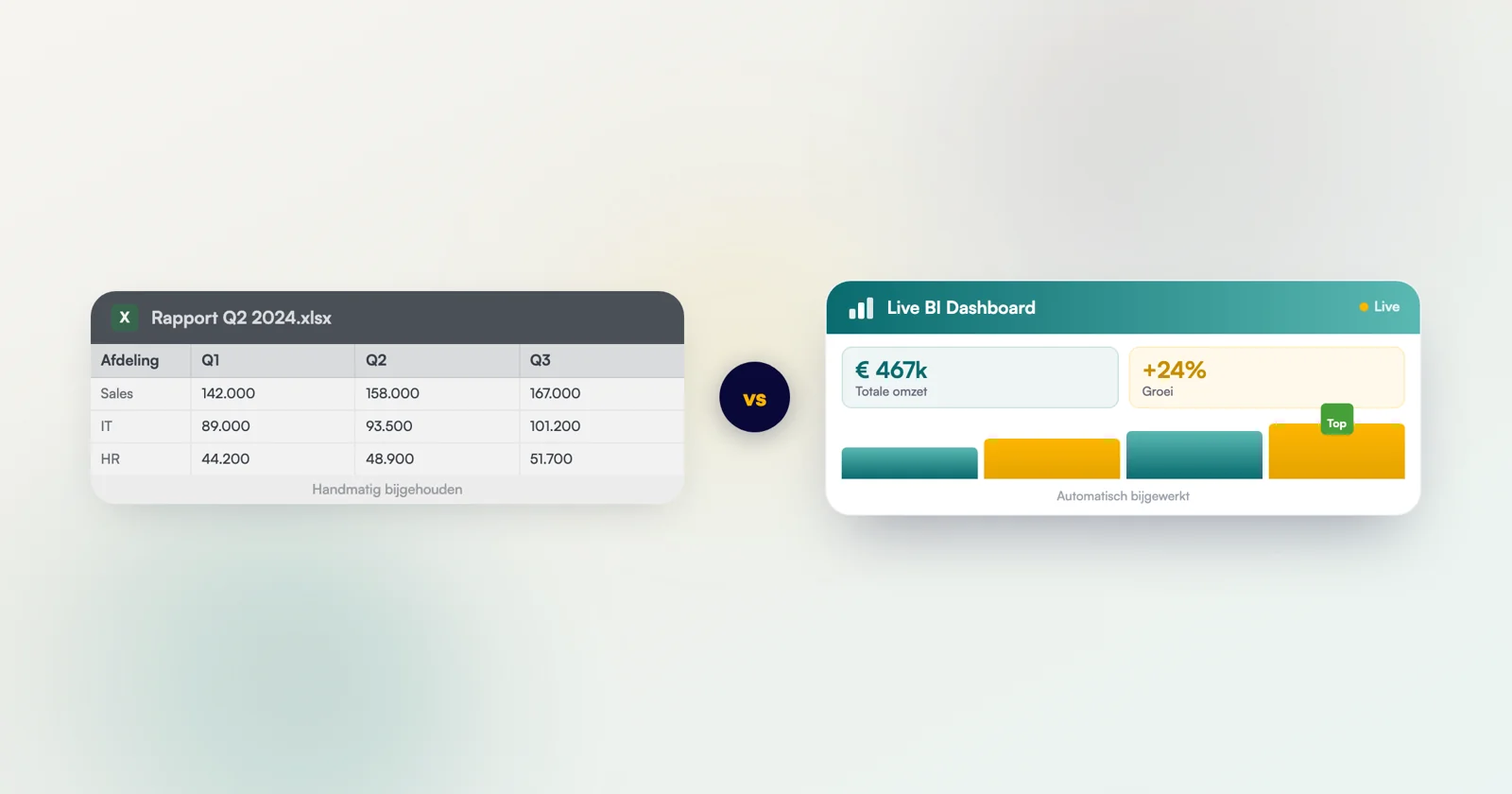
- Sneller rapporteren. Waar een maandrapportage in Excel een dagvullende klus is, genereert Power BI die automatisch zodra de data wordt ververst. Dat scheelt al in de eerste maand tientallen uren per afdeling.
- Self-service business intelligence. Met de juiste rechten en een goed datamodel bouwen afdelingen zelf rapportages, zonder te wachten op IT. Dat versnelt de weg van data naar inzicht.
- Integratie met Microsoft 365. Dashboards in Teams, rapporten via SharePoint, export naar Excel. Die integratie verlaagt de drempel en verhoogt de adoptie.
Vooral dat tweede voordeel telt snel op. Reken zelf uit hoeveel handwerk je maandelijks kunt automatiseren:
Power BI dashboards in de praktijk
Een goed dashboard vertaalt ruwe data naar iets waar je direct op kunt handelen: de juiste informatie, voor de juiste persoon, op het moment dat het telt.
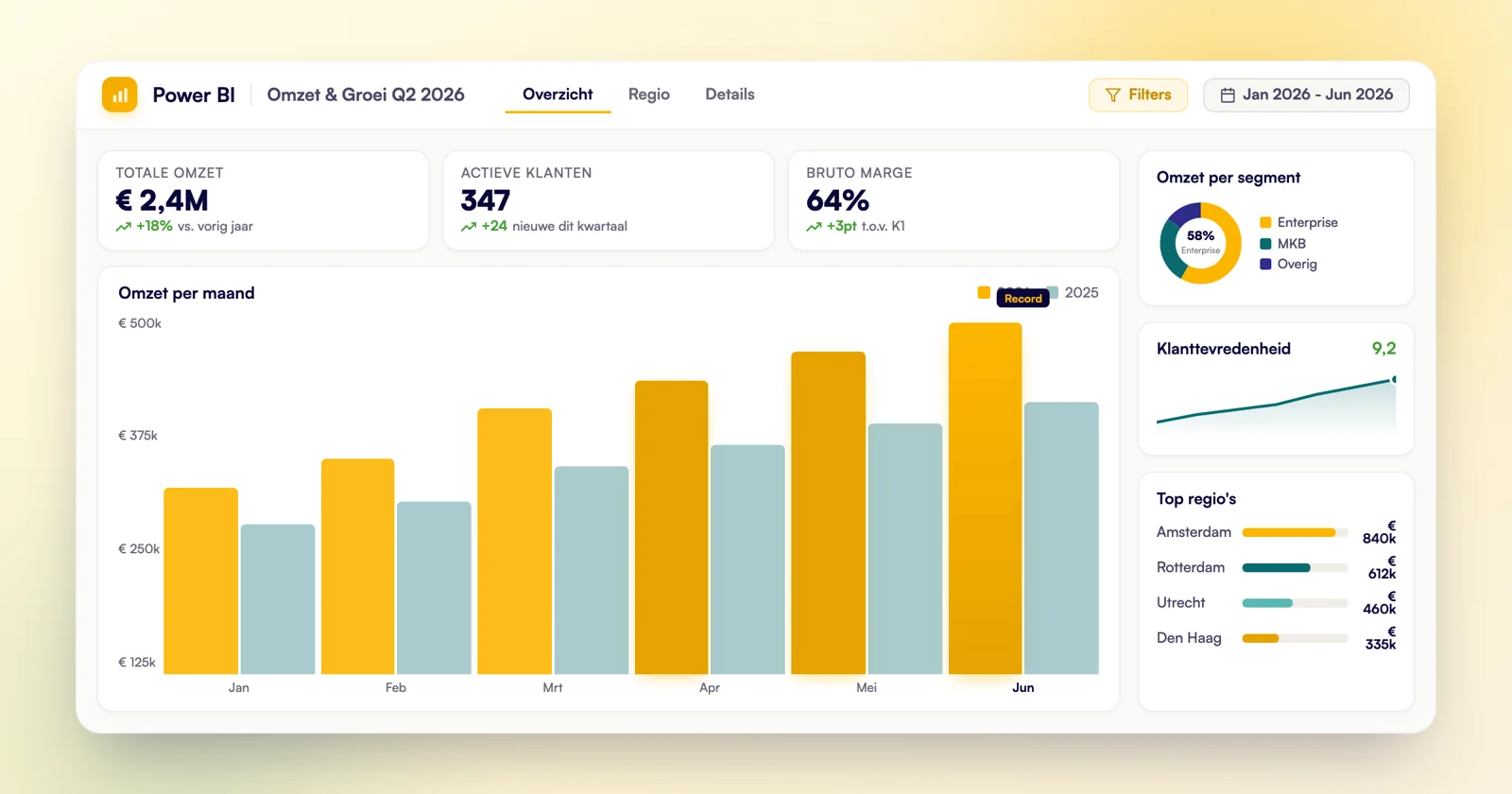
Een financieel dashboard toont maandomzet, kostenontwikkeling en cashflow in één overzicht. De CFO ziet in een oogopslag waar de afwijkingen zitten en klikt door naar de onderliggende data. In de praktijk wordt dit vaak als eerste gebouwd, simpelweg omdat de pijn bij financiën het meest voelbaar is.
Een operationeel dashboard voor de servicedesk toont openstaande tickets, gemiddelde oplostijd en klanttevredenheid, zodat de teamleider capaciteit kan bijsturen. En een strategisch dashboard voor het MT combineert de belangrijkste KPI's per afdeling: je ziet niet alleen dat de omzet daalt, maar ook dat dat samenhangt met een hogere doorlooptijd in projecten.
Het verschil met een statisch Excel-rapport? Interactiviteit. Je filtert op periode, regio of productlijn, klikt op een uitbijter en ziet direct de oorzaak. Een Power BI-dashboard is daardoor direct bruikbaar voor beslissingen, niet alleen als naslagwerk.
Power BI en AI: slimmer sturen met Copilot
Copilot in Power BI voegt een AI-laag toe waarmee je in gewone taal vragen stelt aan je data. In plaats van zelf grafieken te bouwen, beschrijf je wat je wilt zien: Copilot genereert de visualisatie, vat trends samen en signaleert afwijkingen.
Indrukwekkend, zeker. Maar er zit een voorbehoud aan: Copilot is zo sterk als de data eronder. Is je datamodelDe samenhangende structuur van je databronnen, relaties en berekeningen waarop al je rapportages draaien. rommelig, zijn je definities niet consistent of bevat je brondata fouten, dan levert Copilot ook onbetrouwbare resultaten. AI versterkt wat er al is, zowel de kwaliteit als de gebreken. Microsoft beschrijft in de documentatie over Copilot in Power BI welke mogelijkheden en vereisten gelden.
Daarom begint de route naar AI-gedreven rapportage niet bij Copilot zelf, maar bij je datafundament. Meer weten over de aanpak? Lees over de implementatie van Microsoft Copilot, of bekijk onze klantcases voor praktijkvoorbeelden.
In 7 stappen naar een datagedreven organisatie met Power BI
Bijna elke organisatie zit op een berg data, verspreid over spreadsheets en losse systemen.
- Van reactief naar voorspellend. Historische, realtime en voorspellende data.
- Veilig en beheersbaar. Vertrouwelijkheidslabels, rollen en encryptie.
- Schaalbaar groeimodel. Begin klein, breid uit naar behoefte.
- Direct in je mail
- Geen spam
- Gegevens veilig
Aan de slag met Power BI: waarom een goede basis alles bepaalt
Een dashboard is pas waardevol als het gebouwd is op betrouwbare data, heldere KPI-definities en een doordachte rechtenstructuur. De tool is bijzaak; het fundament bepaalt of het werkt.
In de praktijk gaat het hier regelmatig mis. Veel organisaties beginnen enthousiast met Power BI Desktop, bouwen een paar rapportages en lopen vervolgens vast: de data klopt niet, er zijn meerdere versies van dezelfde rapportage in omloop en niemand weet wie verantwoordelijk is voor het datamodel. Dat is geen Power BI-probleem, maar een governance-probleem.
De oplossing begint bij de basis. Bepaal welke data je nodig hebt en waar die vandaan komt. Definieer je KPI's eenduidig, zodat "omzet" voor iedereen hetzelfde betekent. En richt beheer in: wie mag datasets aanpassen, wie publiceert, wie beheert de werkruimten? I-Experts helpt organisaties die basis neer te zetten voordat ze dashboards gaan bouwen. Plan een adviesgesprek als je wilt weten welke stappen voor jou het meeste opleveren.
Meer hulp nodig?
Wil je je data omzetten in heldere dashboards en rapportages met Power BI, op een fundament dat blijft werken? Stel je vraag via de livechat of plan een vrijblijvend adviesgesprek.
Veelgestelde vragen
Is Power BI gratis?
Wat is het verschil tussen Power BI Desktop en Power BI Service?
Kan Power BI koppelen met Excel en SharePoint?
Heb je technische kennis nodig om Power BI te gebruiken?
Hoe helpt AI binnen Power BI?

Grip op je cijfers met Power BI?
Van databronnen en governance tot interactieve dashboards: Bernd en het team helpen je een fundament te bouwen dat blijft werken.