Microsoft Planner is de taakbeheer-app van Microsoft 365 waarmee teams hun werk verdelen in overzichtelijke taken, buckets en weergaven. Sinds 2024 zit de vernieuwde Planner-app in Microsoft Teams, waar persoonlijke taken uit Microsoft To Do, teamtaken en (met de juiste licentie) Copilot bij elkaar komen. Voor de meeste teams is Planner de eenvoudigste eerste stap naar gestructureerd taakbeheer: je ziet in één oogopslag wie waaraan werkt en wat er deze week af moet. In plaats van losse mailtjes en verspreide lijstjes staat het werk zo op één plek, met deadlines, checklists en een eigenaar per taak. Je bekijkt hetzelfde werk als lijst, als bord of op een kalender, net wat op dat moment handig is. Of Planner ook voor jou de juiste keuze is, of dat je beter uitkomt bij Microsoft To Do of Microsoft Project, loop je verderop na met de keuzehulp.
Wat is Microsoft Planner?
Microsoft Planner is het taakbeheeronderdeel van Microsoft 365 waarmee teams samen werk plannen, verdelen en opvolgen. Je zet taken in kolommen (buckets), wijst ze toe aan collega's en volgt de voortgang in weergaven als Board, Grid, Schedule en Charts.
In de praktijk begint het meestal met een team dat het overzicht kwijt is. Zodra je zo'n plan opzet, ziet iedereen daarna dezelfde stand van zaken: welke taken lopen, wat af is en waar het stokt.
Sinds april 2024 is Planner ingrijpend vernieuwd. Microsoft hernoemde de app 'Tasks by Planner and To Do' in Teams toen naar simpelweg Planner. Sindsdien zitten vier werelden in dezelfde app: de eenvoud van Microsoft To Do, de samenwerking van het oude Planner, de planningskracht van Microsoft Project en de intelligentie van Copilot. Microsoft noemt dat zelf een unified work management-ervaring.
Dat scheelt vooral in het aantal losse apps. Waar je vroeger je persoonlijke lijstje in To Do bijhield en je teamtaken ergens anders, hoef je nu niet meer te schakelen. De Taken-app in Teams laat je individuele To Do-taken en je Planner-taken naast elkaar zien. Planner is daarmee de logische vierde tool naast de rest van je digitale werkplek in Microsoft 365.
Teams pakken Planner het vaakst voor werk dat ze willen zien lopen: een marketingteam voor de contentkalender, een HR-afdeling voor de onboarding van nieuwe mensen. Qua zwaarte zit Planner tussen een simpele takenlijst en een volwaardige projectplanning in.
Wat kun je met Microsoft Planner?
Planner is bewust simpel gehouden, maar onder die eenvoud zit meer dan een takenlijst. Dit zijn de functies die je het vaakst gebruikt.
Taken ordenen in buckets Basis
Je verdeelt een plan in buckets: kolommen zoals 'Te doen', 'Loopt' en 'Klaar', of ingedeeld per fase, klant of afdeling. Sleep een taak naar een andere bucket en de voortgang is meteen zichtbaar voor iedereen.
Vier weergaven op je werk Basis
Dezelfde taken bekijk je als Grid (lijst), Board (kanban), Schedule (kalender) of Charts (grafieken). Handig, want een teamleider wil andere dingen zien dan iemand die zijn eigen taken afwerkt.
Taken toewijzen en samen bijwerken
Wijs een taak toe, zet er een deadline op en voeg een checklist, bijlage of opmerking toe. Omdat Planner in Microsoft 365 zit, werkt iedereen in dezelfde samenwerkomgeving als waar de rest van het werk gebeurt.
Copilot in Planner Met licentie
Met de juiste licentie genereert Copilot (nog in preview) een compleet plan met taken, subtaken, buckets en doelen. Het beantwoordt ook basisvragen over je plan, zoals welke taken deze week aflopen.
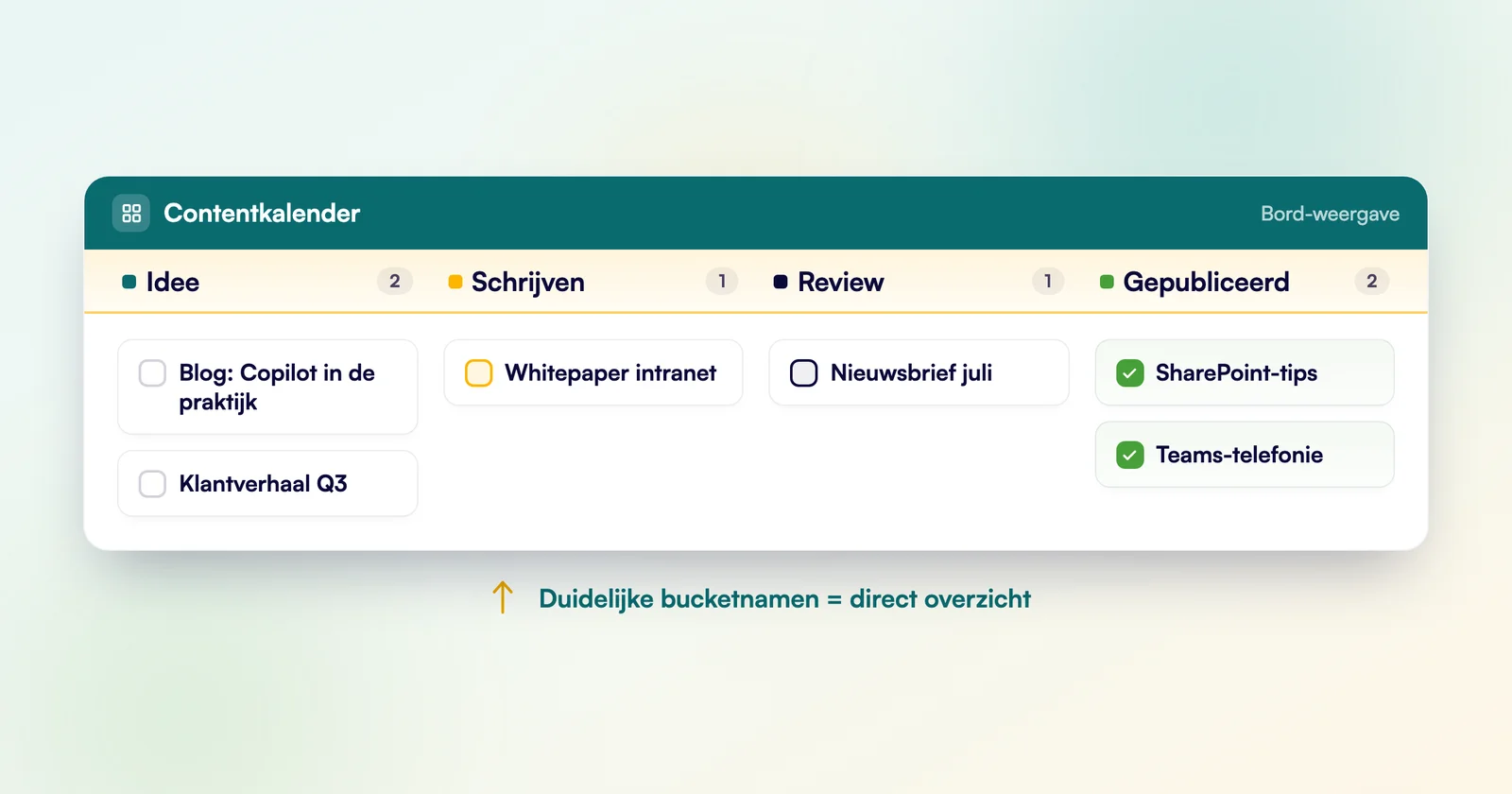
Elk van die functies is op zichzelf klein. Samen nemen ze voor veel teams het grootste struikelblok weg: het gebrek aan overzicht. Neem een redactie die een contentkalender bijhoudt. Elk artikel wordt een taak met een auteur, een deadline en een checklist voor research, schrijven, beeld en eindredactie. De buckets heten 'Idee', 'In productie' en 'Gepland', en in de Schedule-weergave zie je meteen welke week te vol loopt. Wat eerst verspreid stond over een gedeeld document en een reeks mailtjes, staat nu op één plek.
Planner is niet gemaakt om alles te doen. Wil je terugkerend werk automatiseren rond die taken, dan koppel je Planner aan tools als Power Automate, bijvoorbeeld om automatisch een taak aan te maken zodra er een formulier binnenkomt. Voor complexe planning met afhankelijkheden en kosten pak je Microsoft Project, en daarover verderop meer. Het helpt sowieso om te weten welke Microsoft 365-functies je al in huis hebt voordat je iets nieuws aanschaft.
Hoe gebruik je Microsoft Planner in de praktijk?
Aan de slag met Microsoft Planner is een kwestie van vijf stappen. Je hoeft niets te installeren: Planner zit al in je Microsoft 365-omgeving, en voor onderweg is er een Planner-app voor iOS en Android.
Open Planner
Start Planner in Microsoft Teams via de Taken-app, of ga naar de Planner-web-app en log in met je Microsoft 365-account.
Maak een plan aan
Maak een nieuw plan. Koppel je het aan een bestaand team, dan krijgen alle teamleden er automatisch toegang toe en staat het meteen op de juiste plek.
Verdeel het werk in buckets
Splits het plan op in buckets die bij jullie manier van werken passen, bijvoorbeeld per fase, per klant of per status.
Voeg taken toe en wijs ze toe
Maak taken aan, wijs ze toe aan collega's en zet er deadlines, labels en checklists op, zodat voor iedereen duidelijk is wat er moet gebeuren.
Volg de voortgang
Schakel tussen Board, Schedule en Charts om te zien wat loopt, wat achterloopt en waar de drukte zit. Stuur bij waar dat nodig is.
Niets ligt vast. Buckets hernoem je, taken schuif je tussen kolommen en de weergave kies je per moment. Begin je verkeerd, dan pas je het gewoon aan. Dat maakt Planner een stuk vergevingsgezinder dan een spreadsheet waarin één verkeerde kolom alles overhoop gooit.
Tip: houd je eerste plan overzichtelijk. Een plan dat je in één blik snapt, blijf je gebruiken; een tot in detail uitgewerkt schema waar niemand doorheen komt, ligt na twee weken stil. Dat lukt nog beter als je het combineert met een gerichte aanpak voor Teams-adoptie bij medewerkers.
Wanneer gebruik je Planner, To Do of Project?
De keuze hangt af van twee dingen: hoe complex het werk is en wie het doet. Microsoft heeft daarvoor een officiële keuzepagina; de vergelijking hieronder zet To Do, Planner en Project naast elkaar.
To Do en Planner hoef je trouwens niet tegen elkaar af te wegen: via de Taken-app werk je met allebei zonder van omgeving te wisselen.
De vernieuwde Planner-app uit 2024 is recenter dan veel mensen denken, en dat maakt oudere adviezen soms achterhaald. Artikelen die je online tegenkomt gaan vaak nog over het 'oude' Planner als losse app. Sindsdien hoef je minder te schakelen tussen je persoonlijke taken, je teamtaken en, met de juiste licentie, Copilot. Voor de keuze tússen de tools maakt dat niet veel uit, maar het scheelt je in de praktijk een hoop heen en weer klikken.
| Kenmerk | Microsoft To Do | Microsoft Planner | Microsoft Project |
|---|---|---|---|
| Waarvoor bedoeld | Individuele taken | Eenvoudiger teamwerk | Complexe projecten met kosten en planning |
| Voor wie | Eén persoon | Een team | Projectmanagers |
| Afhankelijkheden tussen taken | Nee | Alleen met premiumlicentie | Ja, uitgebreid |
| Waar je het gebruikt | To Do-app en Outlook | Planner-app in Teams en op het web | Project voor het web |
| Samen in Teams | Via de Taken-app | Via de Taken-app | Losse app |
De grens tussen Planner en To Do voel je vanzelf: zodra je taken met anderen deelt in plaats van alleen voor jezelf bijhoudt, zit je bij Planner goed.
Waar Planner vastloopt, zie je meestal van mijlenver aankomen. Zodra taken op elkaar moeten wachten (de ene kan pas beginnen als de andere klaar is), of zodra je op kosten en capaciteit wilt sturen, mis je de gereedschappen. Teams blijven er soms te lang in doormodderen terwijl de complexiteit allang om Project vraagt. Dat is zonde van de tijd, en het maakt het overzicht juist troebeler in plaats van helderder.
Deze keuzehulp wijst je in een paar klikken de juiste richting.
Voor wie beheer je taken, en hoe complex is het werk?
Open To Do, maak je eerste lijst en zet Mijn dag aan, dan begin je elke ochtend met een schone lijst in plaats van je hele backlog.
Maak een plan aan en hang het aan een bestaand team, dan heeft iedereen er meteen toegang toe zonder losse uitnodigingen. Verdeel het werk daarna in een paar buckets.
Zet de Taken-app vast in de linkerbalk van Teams, dan open je je persoonlijke lijstje en de teamtaken uit Planner voortaan met één klik op hetzelfde scherm.
Stap over zodra deadlines echt van elkaar afhangen of je op kosten en capaciteit moet sturen. Begin met Project voor het web en zet daar de afhankelijkheden tussen je taken op.
Kom je uit op Planner? Dan is de volgende stap een inrichting waar je team over drie maanden nog steeds mee werkt. De checklist hieronder loopt alle keuzes met je door, van voorbereiding tot adoptie.
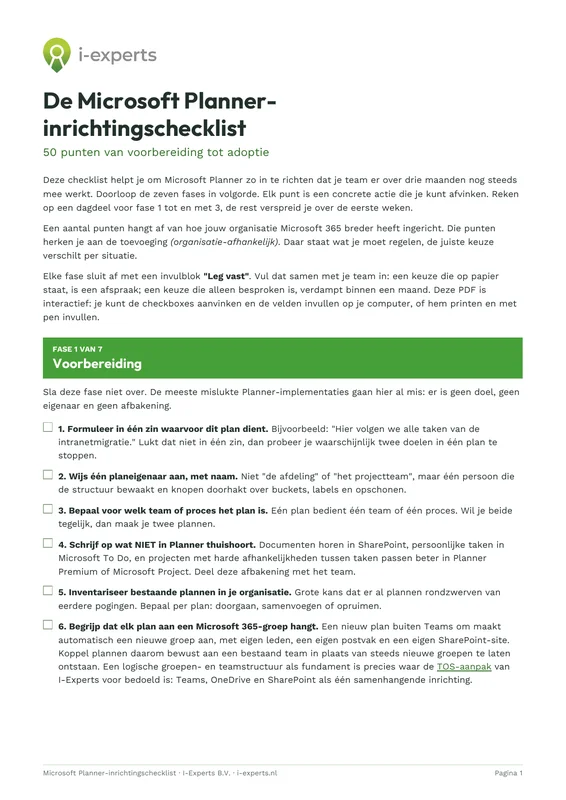
De Microsoft Planner-inrichtingschecklist
50 afvinkbare punten van voorbereiding tot adoptie, met invulvelden voor de keuzes van jouw team.
- Kant-en-klare conventies. Naamgeving, buckets en labels die je direct met je team afspreekt.
- Invulvelden per fase. Leg de keuzes van jouw team vast in de interactieve PDF.
- Adoptieplan voor de eerste twee weken. Met de drie signalen waaraan je ziet dat het werkt.
- Direct in je mail
- Geen spam
- Gegevens veilig
Welke licentie heb je nodig voor Microsoft Planner?
Microsoft Planner zit in de meeste Microsoft 365-abonnementen die je organisatie waarschijnlijk al heeft. Er is dus geen los product dat je apart aanschaft: de basis krijg je met je bestaande licentie. Wat je precies kunt, hangt af van je licentievorm.
Met een standaardlicentie werk je met basisplannen en de weergaven Grid, Board, Schedule en Charts. Voor de meeste teams is dat meer dan genoeg om hun werk te organiseren.
Wil je meer, dan komen de premiumfuncties in beeld: rapportages, een Timeline- of Gantt-weergave, afhankelijkheden tussen taken, sprints, aangepaste velden, teamworkload en doelenbeheer. Die vereisen een aanvullende licentie, zoals Planner Plan 1 of Planner and Project Plan 3 of 5. Microsoft beschrijft de verschillen in de documentatie over Planner-licenties. Copilot in Planner (nog in preview) vraagt weer een eigen licentie: een Planner and Project Plan 3 of 5, of een Microsoft 365 Copilot-licentie. Zolang die Copilot-functie nog preview is, is ons advies om er geen vaste werkwijze op te bouwen. Prima om te verkennen, nog niet iets om je planning van af te laten hangen.
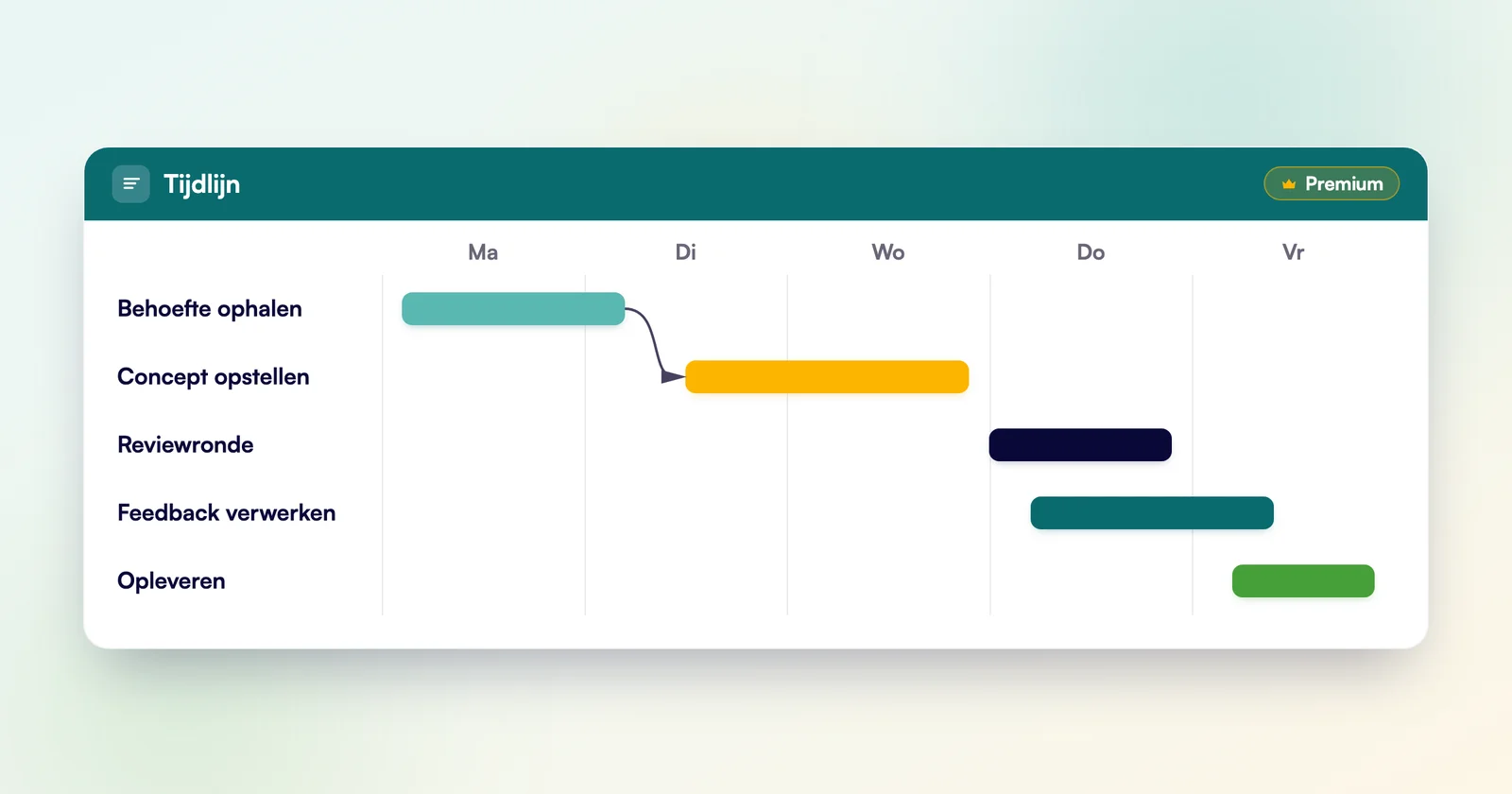
Onze vuistregel: begin met wat je al hebt. Pas als een team echt tegen de grenzen van de basisversie aanloopt, bijvoorbeeld omdat taken van elkaar afhangen of omdat het management rapportages over meerdere plannen wil, wordt premium interessant. Betaal niet voor functies die niemand gebruikt, want een dure licentie maakt een team niet productiever als de basis nog niet zit.
Welke functie onder welke licentievorm valt, wijzigt regelmatig. Wil je zeker weten wat jullie huidige abonnement dekt en of premium de moeite waard is? Controleer het bij Microsoft of leg het naast jullie eigen situatie.
Planner werkt pas echt binnen een goede structuur
Een tool inzetten is makkelijk. Zorgen dat een team hem ook echt blijft gebruiken, is het lastige deel. Eén collega maakt een plan aan, een maand later doet een ander hetzelfde, en binnen een jaar staan er twaalf halfvergeten plannen naast elkaar zonder eigenaar.
Planner rendeert pas als het onderdeel is van een doordachte structuur. Wij hanteren daarvoor de TOS-aanpak: Teams, OneDrive en SharePoint logisch ingericht, met heldere afspraken over waar taken, documenten en gesprekken thuishoren. Planner is in dat plaatje de tool die het werk zichtbaar maakt, gekoppeld aan de teams die je toch al hebt.
Daar hoort governance bij: wie maakt plannen aan, hoe voorkom je wildgroei en hoe zorg je dat nieuwe medewerkers meteen snappen hoe jullie het gebruiken. Veel hoeft dat niet te zijn: een paar afspraken en een korte uitleg maken vaak al het verschil tussen een tool die beklijft en eentje die na een maand doodbloedt.

In klantomgevingen zien we dat Planner zelden vastloopt op de techniek. De basis is eenvoudig genoeg. Waar het meestal misgaat, is eigenaarschap. Er worden te veel losse plannen aangemaakt, buckets krijgen per team een andere betekenis en niemand weet na een paar maanden nog welk plan leidend is.
Ons advies is daarom om Planner niet als losse taken-app te introduceren, maar als onderdeel van de bredere Microsoft 365-structuur. Spreek vooraf af wanneer je Planner gebruikt, wie eigenaar is van een plan, hoe buckets worden benoemd en waar documenten bij taken worden opgeslagen. Dat voorkomt dat Planner een extra eiland wordt naast Teams, SharePoint en Outlook.
Begin klein: één team, één plan, één eigenaar en maximaal vijf duidelijke buckets. Als dat werkt, kun je de aanpak uitbreiden naar andere teams.
Onder de motorkap hangt elk plan aan een Microsoft 365-groep. Dat verklaart waarom een plan blijft staan als iemand vertrekt en waarom bijlagen in de SharePoint van diezelfde groep belanden: het plan hoort bij het team, niet bij een persoon. Voor beheer betekent dat twee dingen. Je regelt toegang op groepsniveau, en je houdt de aanwas van groepen in de gaten, want elke nieuwe groep brengt automatisch een plan mee. Een beheerder kan bovendien instellen wie er plannen mag aanmaken. Microsoft beschrijft die kant in de beheerdersdocumentatie voor Planner.
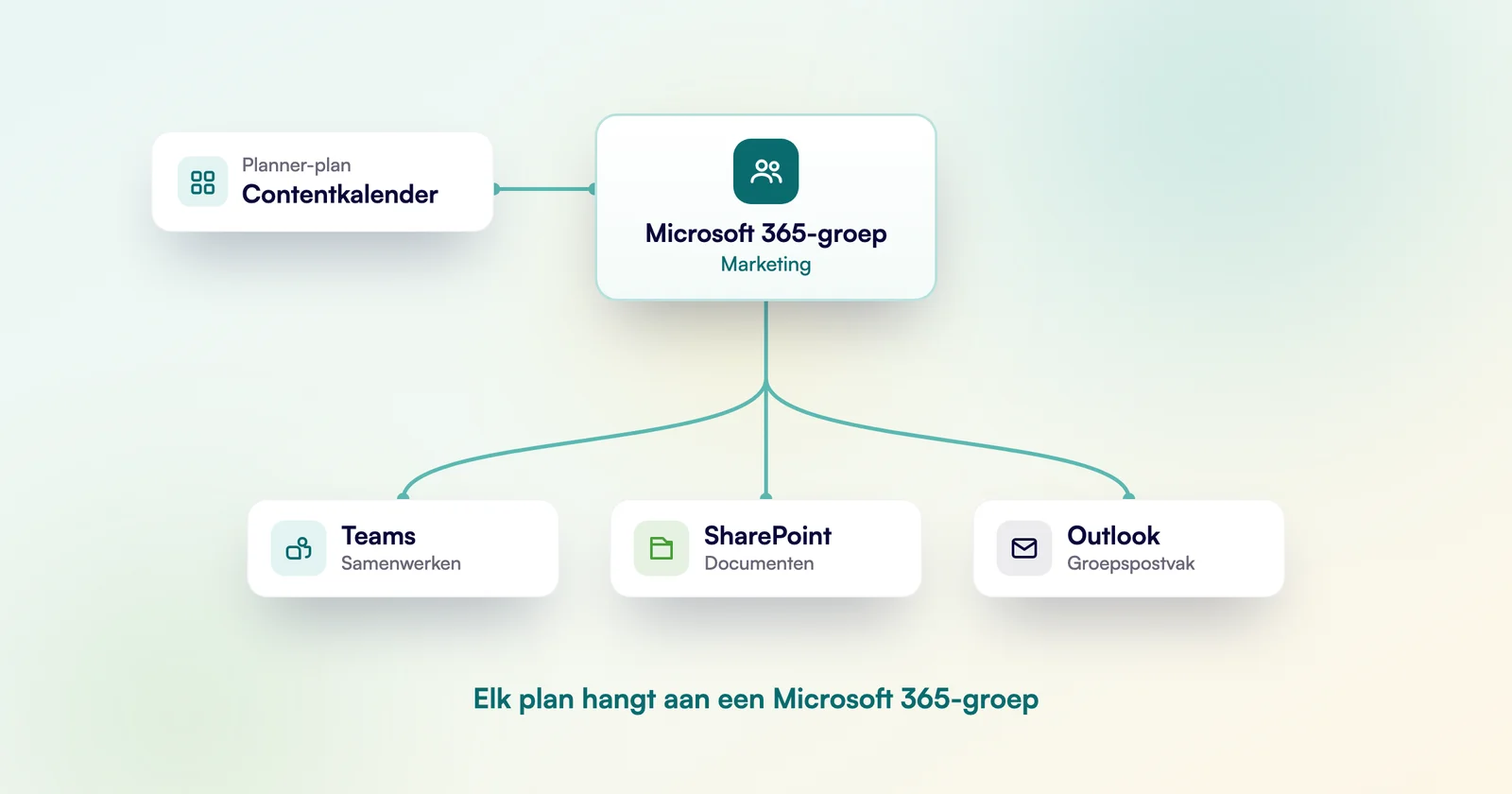
Wil je Planner inzetten als onderdeel van een werkplek die klopt? Begin dan bij je Teams-omgeving en de structuur eronder. Zo wordt Planner een vaste plek in het werk, geen aparte tool die naast het echte werk hangt.
Onthoud dit
Planner is geen doel op zich. De winst zit in een team dat weet waar het werk staat, binnen een Microsoft 365-omgeving die logisch is ingericht. Zonder die basis wordt de mooiste tool alsnog een verzameling losse plannen.
Veelgestelde vragen over Microsoft Planner
Wat gebeurt er met een plan als een collega uit dienst gaat?
Werkt Microsoft Planner ook op je telefoon?
Kunnen mensen buiten je organisatie meewerken in een plan?
Wanneer gebruik je Planner in plaats van Teams-taken, Microsoft To Do of Project?
Is Microsoft Planner gratis?
Versiegeschiedenis
Juli 2026: eerste publicatie; licentie-informatie en premium-functies gecontroleerd tegen de actuele Microsoft-documentatie.
Planner echt laten werken in je organisatie?
Van de juiste tool tot de structuur en adoptie eronder: Bernd en het team helpen je Planner een vaste plek te geven in jullie manier van werken.