Een datamigratie naar Microsoft 365 is de gestructureerde verplaatsing van bestanden, mailboxen en rechten naar een Microsoft 365-tenant. Het doel is dat er niets verdwijnt en niemand achteraf toegang mist. De meeste dataverlies-incidenten hebben een simpele oorzaak: niemand heeft vooraf vastgelegd welke data mee moest, wie daarvan eigenaar was en welke rechten erbij hoorden. Ga je van de ene Microsoft 365-tenant naar de andere, bijvoorbeeld bij een fusie, overname of afsplitsing, dan spreek je van een tenant-naar-tenant-migratie. Daarbij gelden extra afhankelijkheden. Exchange-postbussen migreer je vóór of gelijktijdig met Teams. OneDrive en SharePoint verplaats je het liefst samen, omdat ze een rechtenmodel delen. Zorg dat de TOS-structuur (Teams, OneDrive, SharePoint) na de migratie klaarstaat voordat gebruikers erin gaan werken. Test daarom eerst met een kleine pilotgroep voordat je alles in één keer overzet. Zo voorkom je dat rechten- of toegangsproblemen pas na livegang aan het licht komen, op het moment dat herstellen al veel meer tijd kost.
Een fileserver die stilletjes vol loopt, een SharePoint-omgeving die al jaren meesleept: op een gegeven moment is verplaatsen naar Microsoft 365 geen vraag meer, maar een planning. Wie er dan meteen technisch invliegt, slaat de belangrijkste stap over. Welke data moet mee, wie is daar eigenaar van, en welke rechten horen erbij? Dit stappenplan laat zien hoe je dat aanpakt, wat een tenant-naar-tenant-migratie anders maakt dan een reguliere overstap, en waarom de TOS-structuur na de migratie moet kloppen.
Wat is datamigratie naar Microsoft 365?
Datamigratie naar Microsoft 365 is het overzetten van bestanden, mailboxen, teams en de bijbehorende rechten van een bestaande omgeving (een fileserver, oude SharePoint-server of een andere Microsoft 365-tenantEen tenant is je eigen, afgescheiden Microsoft 365-omgeving met een unieke domeinnaam, gebruikers en instellingen.) naar een Microsoft 365-omgeving, zodat gebruikers zonder onderbreking of verlies van data en toegang verder kunnen werken.
Drie aanleidingen komen het vaakst terug: een organisatie stapt over van een fileserver of on-premises omgeving naar de cloud, twee bedrijven fuseren of het ene bedrijf neemt het andere over en moet twee tenants samenvoegen, of een afdeling splitst af en heeft een eigen omgeving nodig. Elke aanleiding vraagt een net iets andere aanpak, maar de kern blijft gelijk: eerst weten wat je hebt en wie erover gaat, dan pas verplaatsen.
Bij een overstap vanaf een fileserver ligt de nadruk vooral op het herstructureren van mappen naar teamsites, omdat een platte mappenstructuur zich niet één-op-één laat vertalen naar Microsoft 365. Bij een fusie of overname draait het juist om identiteiten: wie krijgt een account in welke tenant, en welke rechten neemt iemand mee. Splitst een afdeling zich af, dan is de vraag vaak omgekeerd: welk deel van de bestaande omgeving gaat mee, en welk deel blijft achter.
Ga je specifiek een SharePoint-omgeving migreren, dan is SharePoint migratie: complete gids een logische verdieping op dit artikel. Datamigratie is voor veel organisaties het natuurlijke startpunt van onze aanpak in vijf fases.
Zo migreer je data naar Microsoft 365 zonder dataverlies
Je migreert data zonder dataverlies door eerst te bepalen wat mee moet en wie daarover beslist, en pas daarna te verplaatsen. Vijf stappen bepalen of dat lukt.
Voor eenvoudige verhuizingen, bijvoorbeeld vanaf een fileserver of een verouderde SharePoint-omgeving, biedt Microsoft de gratis SharePoint Migration Tool (SPMT). Bij complexere trajecten met veel maatwerk of een tenant-naar-tenant-scenario werkt een specialist meestal met uitgebreidere tooling en een strakkere planning.
Inventariseren en eigenaarschap bepalen
Breng in kaart welke data er is, in welk systeem het staat en wie er eigenaar van is. Dit is de basis voor elke vervolgstap: zonder eigenaar geen besluit over wat mee moet en wat niet.
Rechten uitzoeken vóór je verplaatst
Bepaal per map, team of postbus wie toegang moet houden, en zorg dat identiteiten in de doelomgeving al correct staan ingericht voordat je gaat verplaatsen. Regel dit vooraf: herstellen achteraf kost aanzienlijk meer tijd.
Volgorde en afhankelijkheden plannen
Workloads hangen samen. Volgens Microsoft Learn migreer je Exchange-postbussen vóór of gelijktijdig met Teams, omdat Teams-content daarvan afhankelijk is; OneDrive en SharePoint deel je een rechtenmodel en verplaats je bij voorkeur samen.
Testen met een pilotmigratie
Migreer eerst een kleine, representatieve groep of afdeling. Los hier onvolkomenheden in mapping en rechten op, voordat je de rest van de organisatie migreert.
Migreren en de TOS-structuur controleren
Zet de resterende data over en controleer meteen of de TOS-omgeving klopt: dat is de plek waar gebruikers na de migratie moeten werken.
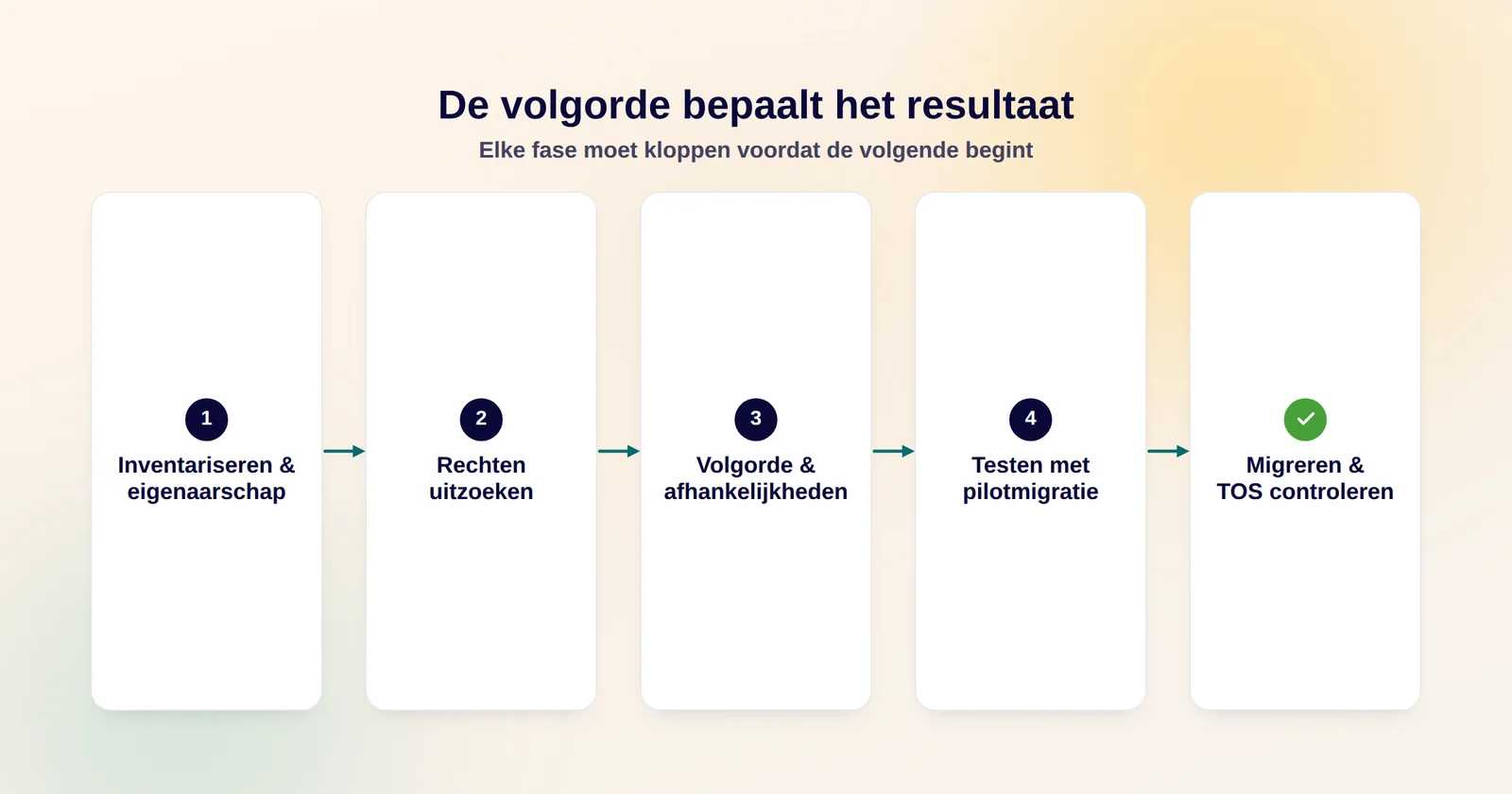
Scoor je op meerdere punten laag? Dan is het slim om dat eerst uit te zoeken, desgewenst met hulp via onze aanpak voor datamigratie naar Microsoft 365, voordat je verder gaat. Een pilotmigratie van een paar weken laat meestal al zien of de gekozen volgorde en rechtenstructuur standhouden.
Tenant-naar-tenant-migratie: het verschil met een gewone migratie
Een tenant-naar-tenant-migratie verplaats je van de ene Microsoft 365-omgeving naar de andere, meestal na een fusie, overname of afsplitsing. Dat vraagt een andere volgorde dan een gewone migratie vanuit een klassieke bronomgeving zoals een fileserver.
Microsoft Learn noemt dit scenario typisch bij een fusie of overname, een afsplitsing van een organisatieonderdeel, een consolidatie van meerdere tenants of een interne reorganisatie. In al deze gevallen bestaan er afhankelijkheden tussen workloads die bij een gewone migratie niet spelen.
Stel dat twee organisaties fuseren en beide al langer met Microsoft 365 werken. Dan lijkt het verleidelijk om beide tenants gewoon naast elkaar te laten bestaan. Het gevolg is dubbele Teams-kanalen, verwarring over welk account leidend is en uiteindelijk twee keer zoveel beheer. Een bewuste keuze voor één doeltenant, met een duidelijke volgorde van migreren, voorkomt dat.
| Kenmerk | Gewone migratie | Tenant-naar-tenant-migratie |
|---|---|---|
| Bron | Fileserver of oude SharePoint-server | Een bestaande Microsoft 365-tenant |
| Identiteiten | Nieuwe accounts aanmaken in Microsoft 365 | Gebruiker moet al als MailUser-object in de doeltenant klaarstaan |
| Volgorde workloads | Vrij te bepalen per afdeling | Exchange eerst of gelijktijdig met Teams; OneDrive en SharePoint samen |
| Typische aanleiding | Cloudmigratie of einde levensduur server | Fusie, overname, afsplitsing of consolidatie |
| Risico bij een fout | Onvolledige of dubbele data | Mislukte gebruikersverplaatsing, toegangsproblemen |
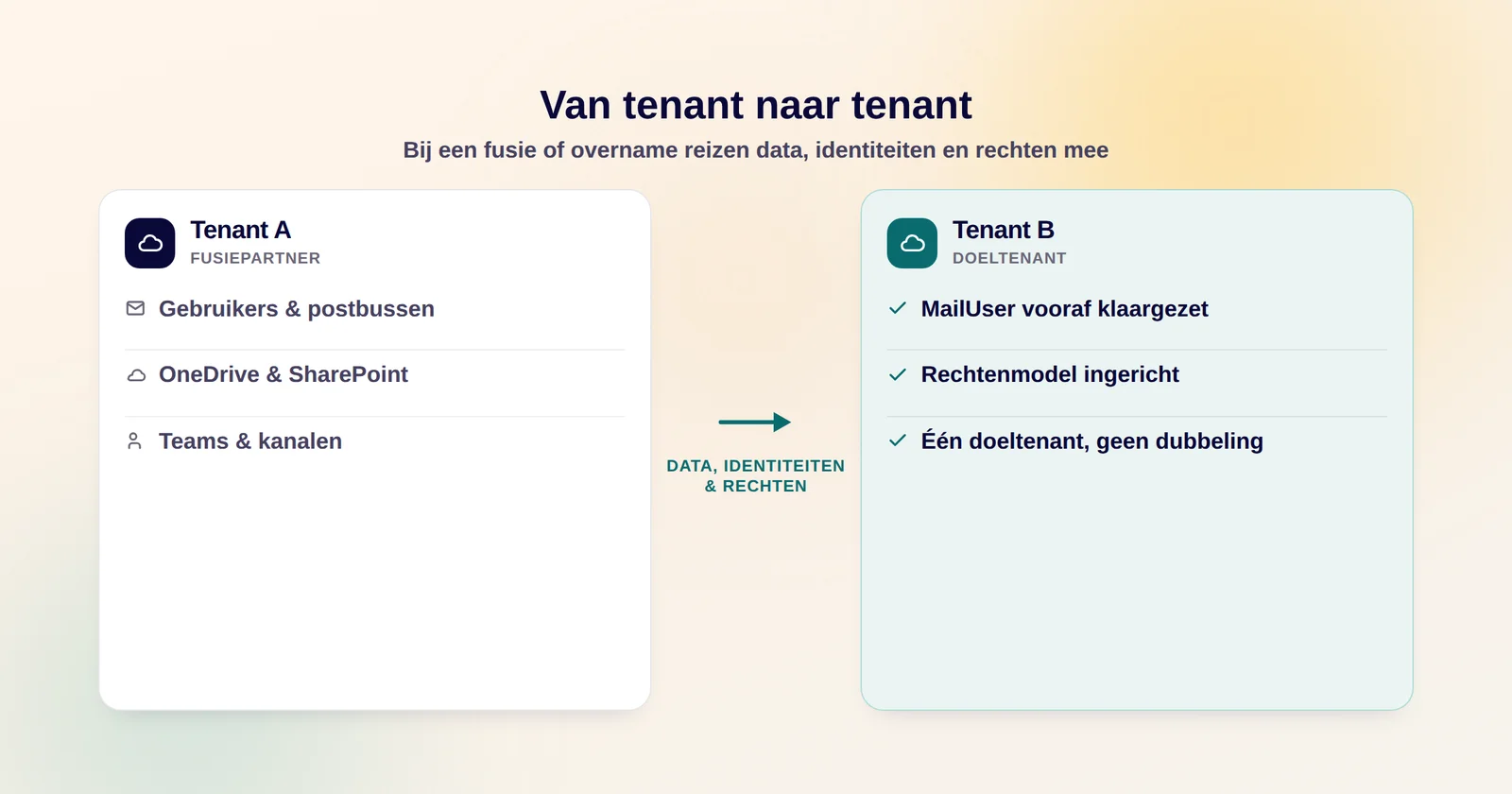
Deze vergelijking laat vooral zien hoeveel er naast het kopiëren van data nog geregeld moet worden: rechten, identiteiten en de juiste volgorde wegen minstens zo zwaar mee. Wil je die voorbereiding overzichtelijk op papier, van eerste inventarisatie tot livegang? De whitepaper ‘Zonder hoofdpijn verhuizen naar de Cloud’ zet die aanpak in stappen op een rij.
De TOS-structuur: de basis na je migratie
Deze landingsstructuur is de plek waar al je gemigreerde data na de migratie moet landen: Teams voor samenwerking, OneDrive voor persoonlijke bestanden en SharePoint voor gedeelde documenten. Klopt die structuur niet, dan heb je na de migratie hetzelfde ordeningsprobleem, alleen in een nieuwe cloudomgeving.
De drie onderdelen werken niet los van elkaar. Wie bijvoorbeeld alleen SharePoint-sites migreert en Teams overslaat, mist de kanalen en gesprekken die bij diezelfde teams horen. Andersom geldt hetzelfde: OneDrive-bestanden zonder een SharePoint-tegenhanger blijven persoonlijk, terwijl ze eigenlijk gedeeld hoorden te zijn. De TOS-structuur voorkomt dat je die keuzes per toeval maakt.
Microsoft Teams Samenwerking
De plek voor overleg en dagelijkse samenwerking per team of project. Teams-content hangt samen met Exchange-postbussen, dus die migreer je in dezelfde volgorde.
OneDrive Persoonlijk
De persoonlijke opslag van een medewerker. OneDrive deelt een rechtenmodel met SharePoint, dus beide migreer je bij voorkeur in één beweging.
SharePoint Gedeeld
De plek voor gedeelde documenten en teamsites. Hier bepaal je de structuur en rechten die na de migratie leidend zijn voor de hele organisatie.
Bij I-Experts is de TOS-aanpak voor Teams, OneDrive en SharePoint de standaardmethode om deze structuur vooraf te ontwerpen, in plaats van haar achteraf te herstellen. Wil je die structuur eerst zelf doorgronden voordat je een specialist erbij haalt? Lees dan hoe je structuur aanbrengt in Teams, OneDrive en SharePoint.
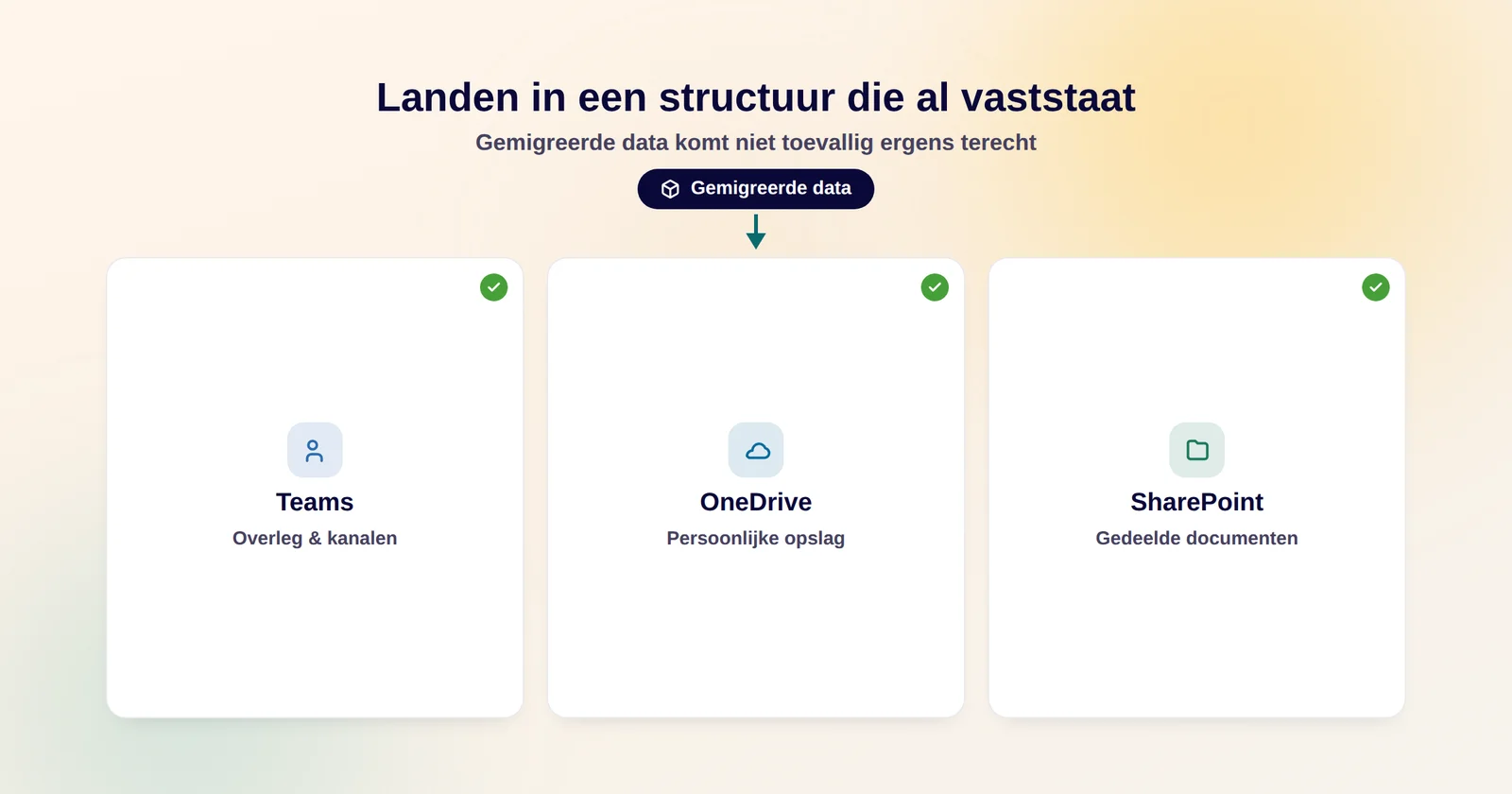
Opruimen en structureren vóór de migratie voorkomt het meeste herstelwerk achteraf: sla je die stap over, dan verhuist de chaos van de oude omgeving gewoon mee naar de nieuwe cloudomgeving.
Rechten en eigenaarschap regel je niet tijdens de migratie, maar in de fase erna: governance inrichten na de migratie laat zien hoe dat structureel werkt. Zonder die vervolgstap verwatert een strak ingerichte TOS-structuur binnen een jaar weer tot een wildgroei aan sites en teams.
De grootste valkuilen bij een datamigratie
Eigenaarschap, rechten en een opschoonactie: daar zit het merendeel van de valkuilen bij een datamigratie, niet in de technische uitvoering zelf.

Bernd Wilms
De meest onderschatte valkuil bij datamigratie is denken dat migreren vooral verplaatsen is. Technisch kun je data vaak prima van A naar B brengen, maar als je oude rommel, dubbele bestanden, onduidelijke rechten en achterhaalde mappen meeneemt, heb je na de migratie hetzelfde probleem in een modern jasje.
Het voorbereidende werk dat zich het meest terugverdient, is opruimen en structureren voordat je migreert. Welke data moet mee? Wat mag weg? Wie is eigenaar? Welke rechten horen erbij? Bij I-Experts besteden we daar bewust aandacht aan, omdat Microsoft 365 pas goed werkt als de landingsplek klopt.
Dat klinkt vanzelfsprekend, maar in de praktijk is het precies waar het misgaat. Vier valkuilen komen daarbij het vaakst terug.
- Oude rommel meeverplaatsen. Dubbele bestanden, verouderde versies en mappen zonder duidelijke eigenaar gaan gewoon mee als je niet eerst opschoont.
- Rechten pas tijdens de migratie uitzoeken. Dan ontdek je toegangsproblemen als het al misgaat, in plaats van vooraf.
- Geen aanspreekpunt bij een tenant-naar-tenant-scenario. Zonder iemand die knopen doorhakt over dubbele accounts en groepen, loopt de verplaatsing vast.
- Alles in één keer migreren, zonder pilot. Een fout in mapping of rechten raakt dan meteen de hele organisatie, in plaats van een kleine testgroep.
Een voorbeeld dat we vaker zien: een organisatie wil snel van de fileserver af, maar niemand weet meer wie verantwoordelijk is voor bepaalde afdelingsmappen. Uit voorzichtigheid neemt iedereen dan alles mee, inclusief bestanden die niemand nog nodig heeft. Die keuze maak je beter vooraf: het kost wat overlegtijd, maar bespaart veel herstelwerk zodra de migratie eenmaal live staat.
Let op bij een tenant-naar-tenant-scenario: Microsoft Learn beschrijft dat een gebruiker in de doeltenant al als MailUser-object met de juiste attributen moet klaarstaan voordat je de mailbox verplaatst. Ontbreekt dat, dan mislukt de verplaatsing puur technisch, los van hoe goed de rest van je voorbereiding is.
Twee praktijkvoorbeelden van hoe dat er in de praktijk uitziet: datamigratie bij het Leger des Heils en de transitie naar de cloud bij Engie. Twijfel je of dit al voor jouw organisatie is afgedekt? Bespreek het vrijblijvend in een gratis adviesgesprek.
Veelgestelde vragen over datamigratie naar Microsoft 365
Hoe migreer je data naar Microsoft 365 zonder dataverlies?
Wat is het verschil tussen een gewone migratie en een tenant-naar-tenant-migratie?
Welke rol speelt de TOS-structuur bij een migratie naar Microsoft 365?
Wat zijn de grootste valkuilen bij een datamigratie?
Hoe lang duurt een migratie naar Microsoft 365?
Kun je een datamigratie zelf uitvoeren, of heb je daar een partner bij nodig?
Versiegeschiedenis
September 2026: eerste publicatie. Feiten over de SharePoint Migration Tool, tenant-naar-tenant-afhankelijkheden en cross-tenant mailboxmigratie gecontroleerd tegen de actuele Microsoft Learn-documentatie.
