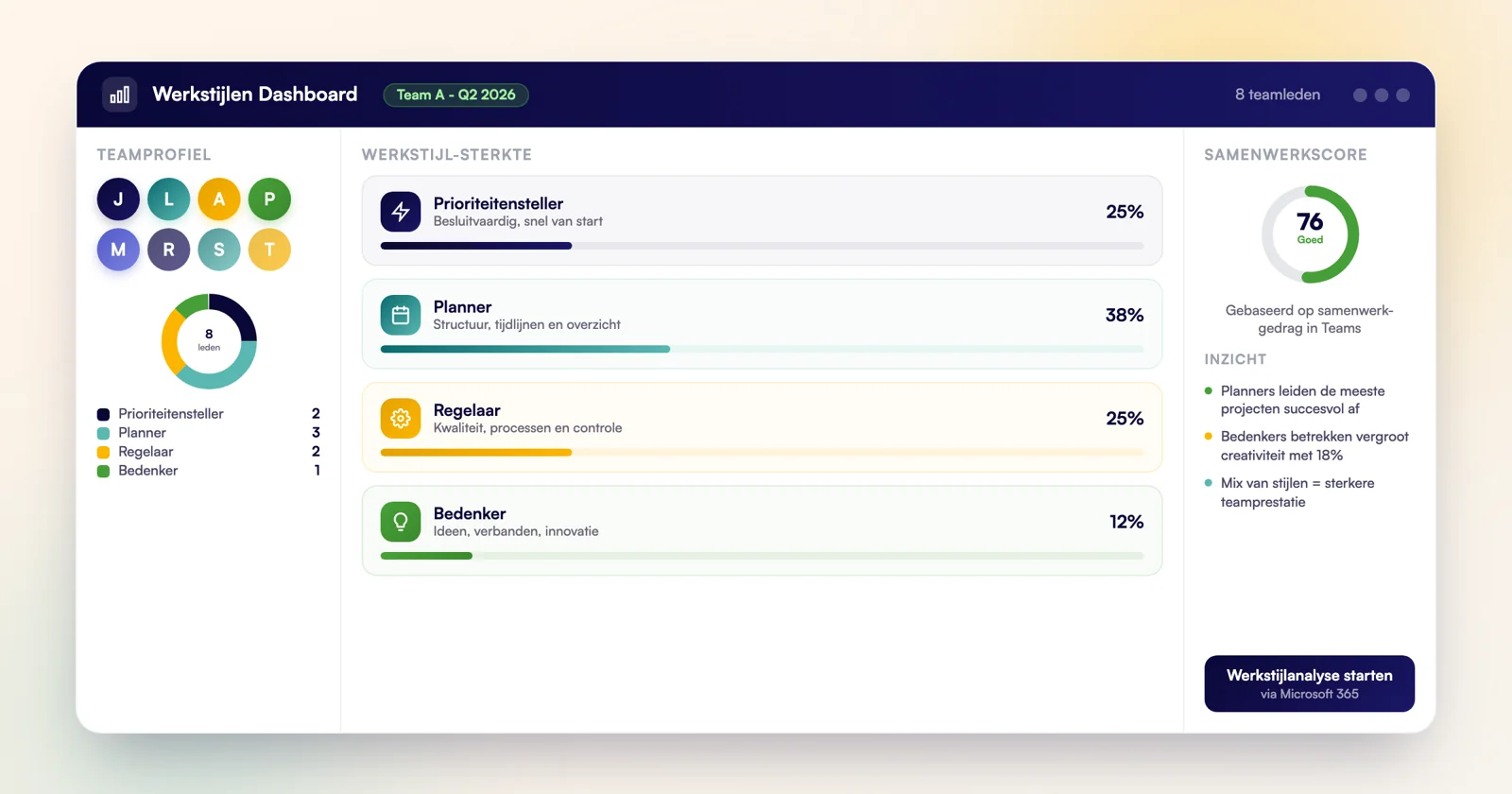
Elk team kent vier werkstijlen: de prioriteitensteller (focus en besluiten), de planner (structuur en tijdlijnen), de regelaar (orde en processen) en de bedenker (ideeen en vernieuwing). Door deze stijlen te herkennen en elk de passende Microsoft 365-tools te geven, verminder je frictie en verbeter je de samenwerking in je team. Je hebt er geen nieuwe software voor nodig: de tools zitten al in je licentie.
Je zit in een Teams-vergadering met vijf collega’s. De een heeft de agenda al doorgenomen en wil snel door de actiepunten. Een ander opent het gesprek met een idee dat “misschien een beetje gek klinkt”. Weer een ander vraagt waar het verslag van vorige week eigenlijk staat. Herkenbaar? In vrijwel elk hybride team botsen werkstijlen. Niet uit onwil, maar omdat de digitale werkplek zelden rekening houdt met hoe mensen echt samenwerken. Zonde, want juist die verschillen maken een team sterk.
Wat zijn werkstijlen?
Werkstijlen beschrijven hoe iemand het liefst werkt: hoe diegene taken oppakt, prioriteiten stelt, communiceert en samenwerkt. Het model onderscheidt vier basistypen: de prioriteitensteller, de planner, de regelaar en de bedenker. De meeste mensen herkennen zich in meerdere stijlen, maar een ervan domineert. Dat dominante type bepaalt hoe iemand het beste presteert en waar frictie ontstaat als de werkomgeving er niet op aansluit.
Het verschil met persoonlijkheidsmodellen zoals MBTI of DISC is dat werkstijlen zich richten op werkgedrag, niet op karakter. Een DISC-profiel vertelt je dat iemand dominant of stabiel is. Een werkstijlprofiel laat zien dat diegene het beste presteert met duidelijke taken en een rustig focusblok in de ochtend. Dat tweede kun je direct vertalen naar de inrichting van je digitale werkplek. En precies daar wordt het interessant voor hybride teams: als je weet hoe iemand werkt, kun je de Microsoft 365-omgeving daarop afstemmen. Het onderzoek hierachter beschrijft Harvard Business Review.
Op kantoor herken je werkstijlen vanzelf: je ziet wie als eerste naar het whiteboard loopt en wie het notulendocument opent. Op afstand vallen die signalen weg. Dan helpt het om bewust met werkstijlen om te gaan en je werkplek er gericht op in te richten. Wil je eerst de bredere afweging maken? Lees dan over de voordelen en nadelen van samenwerken in een team.
De vier werkstijlen en hun Microsoft 365-tools
Elke werkstijl heeft een eigen kracht, een eigen valkuil en een eigen set tools die het best aansluit bij de manier van werken. Hieronder zie je de vier types op een rij.
Prioriteitensteller Focus
Resultaatgericht en daadkrachtig. Hakt knopen door en houdt de focus op wat ertoe doet. Valkuil: tunnelvisie. Thuis in Planner, To Do en Outlook met urgentielabels.
Planner Structuur
Denkt in stappen, tijdlijnen en afhankelijkheden. De architect van het teamwerk. Valkuil: overplanning. Werkt met Project, de tijdlijn in Planner en Excel Online.
Regelaar Orde
Bouwt de infrastructuur waarop een team draait: structuur, afspraken en goedkeuringsflows. Valkuil: overcontrole. Bloeit op in SharePoint en Power Automate.
Bedenker Vernieuwing
Zoekt nieuwe invalshoeken en legt onverwachte verbanden. De innovatiemotor. Valkuil: moeite met afmaken. Speelt met Whiteboard, Loop, Copilot en OneNote.
De prioriteitensteller
Ken je de collega die in een vergadering vraagt: “Wat is het belangrijkste dat we vandaag beslissen?” Die scherpe keuzes maakt en minder urgente taken zonder aarzeling verschuift? Grote kans dat je met een prioriteitensteller werkt. De kracht is focus: in projecten die vastlopen is het vaak deze persoon die het team weer in beweging brengt. De keerzijde is tunnelvisie, waardoor taken zonder direct meetbaar resultaat soms blijven liggen. Microsoft Planner is de ideale thuisbasis, met labels als urgent en belangrijk. Microsoft To Do brengt daar de daglijst “Mijn dag” bij, gekoppeld aan geflagde e-mails in Outlook. Zo verdwijnt er niets, maar blijft de focus op wat ertoe doet.
De planner
Vraag een planner om het teamuitje te organiseren en je krijgt binnen een uur een compleet draaiboek. Planners denken in stappen, tijdlijnen en afhankelijkheden. Zonder hun structuur lopen deadlines uit en ontstaat dubbel werk. De valkuil is overplanning: elke wijziging voelt als een verstoring. Microsoft Project is de krachtcentrale voor complexe, meermaandse trajecten, met de Gantt-weergave die afhankelijkheden zichtbaar maakt. Voor kleinere projecten volstaat de tijdlijnweergave in Planner. Combineer dat met een vastgezet tabblad in het Microsoft Teams-kanaal, en de planner heeft een cockpit van waaruit het hele project te overzien is.
De regelaar
In elk team is er iemand die precies weet waar dat ene document staat, wie welke rechten heeft en hoe het goedkeuringsproces verloopt. Dat is de regelaar. Zonder regelaars wordt een SharePoint-omgeving al snel een digitale rommella. De valkuil is overcontrole: te strikte processen remmen vooral de bedenkers af. SharePoint is het domein van de regelaar, met documentbibliotheken, metadatakolommen en aangepaste weergaven. Power Automate gaat nog een stap verder: automatische goedkeuringsflows, notificaties en archivering die de regelaar eenmalig opzet en waar het hele team dagelijks profijt van heeft.
De bedenker
Stel je een vergadering voor waarin iedereen al richting een conclusie werkt, en dan zegt iemand: “Maar wat als we het helemaal anders aanpakken?” Dat is de bedenker, de innovatiemotor van het team. De valkuil: het volgende idee is altijd aantrekkelijker dan het huidige project afronden. Microsoft Whiteboard is de digitale speeltuin, met plaknotities en mindmaps die na de vergadering beschikbaar blijven. Microsoft Loop brengt die ideeen als levende contentblokken naar de rest van het team. En met Microsoft Copilot zet de bedenker een ruwe schets snel om in een gestructureerd voorstel. OneNote vult dat aan als persoonlijk notitieboek zonder structuurdwang.
De stijlen versterken elkaar: koppel een bedenker aan een planner die ideeen omzet in stappen, en aan een prioriteitensteller die helpt kiezen. De regelaar bewaakt ondertussen dat alles vindbaar blijft.
Welke werkstijl herken je in jezelf?
Beantwoord een vraag en ontdek welke werkstijl het meest bij je past, met een tip om beter samen te werken.
Wat trekt jou het meest aan het begin van een project?
Je houdt het team in beweging door knopen door te hakken. Samenwerktip: betrek collega’s bij retrospectives, zodat ook de minder meetbare taken zichtbaar blijven. Richt een Planner-bord in met urgentielabels. Lees hoe je dat verankert in een digitale werkplek met Microsoft 365.
Jij brengt overzicht en voorkomt dubbel werk. Samenwerktip: koppel jezelf aan een bedenker voor flexibiliteit en laat ruimte voor tussentijdse wijzigingen. Zet je planning vast als tabblad in het Teams-kanaal. Meer over de inrichting lees je in digitale werkplek met Microsoft 365.
Jij bouwt de infrastructuur waarop het team draait. Samenwerktip: automatiseer met Power Automate waar het kan en geef collega’s vrijheid waar het geen risico oplevert. Begin met een heldere SharePoint-structuur. Zie wat SharePoint precies is.
Jij bent de innovatiemotor van het team. Samenwerktip: vraag een planner om je beste ideeen om te zetten in uitvoerbare stappen. Gebruik Whiteboard en Loop om ideeen te delen. Een sterke interne communicatie helpt om die ideeen te laten landen.
Werkstijlen herkennen in een hybride team
Hoe herken je werkstijlen als de helft van je team thuis werkt? Op kantoor observeer je gedrag vanzelf, op afstand moet je dat bewuster doen. Kijk naar het digitale gedrag in Microsoft Teams en SharePoint:
- Wie start de meeste chatgesprekken en gooit ideeen op tafel? (de bedenker)
- Wie maakt als eerste een mapstructuur aan voor een nieuw project? (de regelaar)
- Wie stuurt herinneringen en bewaakt deadlines? (de planner)
- Wie filtert snel op wat relevant is en hakt knopen door? (de prioriteitensteller)
Bespreek werkstijlen ook expliciet in een teamoverleg: laat iedereen vertellen welke stijl het meest past en wat ze van collega’s nodig hebben. Dat gesprek alleen al verbetert de communicatie, omdat verwachtingen bespreekbaar worden in plaats van onuitgesproken irritaties. Voor organisatiebrede kennisdeling biedt een sociale laag bovenop Teams extra ruimte, iets waar we dieper op ingaan in ons artikel over effectieve interne communicatie.
Asynchrone communicatie, waarbij niet iedereen tegelijk online hoeft te zijn, speelt hier een belangrijke rol. Prioriteitenstellers gedijen daarbij: ze lezen de samenvatting, nemen een besluit en gaan verder. Bedenkers hebben juist meer baat bij synchrone momenten, zoals een korte videocall waarin ze hardop kunnen denken. Door als team af te spreken welke onderwerpen asynchroon mogen en welke een live gesprek verdienen, geef je elke werkstijl de ruimte die nodig is.
Onthoud dit
Wanneer je weet dat je collega niet moeilijk doet maar gewoon een regelaar is die structuur nodig heeft, reageer je anders dan wanneer je dat gedrag als “controlefreak” bestempelt. Die omslag in perspectief maakt hybride werken een stuk aangenamer.
Zo stem je je digitale werkplek af op werkstijlen
Veel organisaties richten hun digitale werkplek standaard in: iedereen krijgt dezelfde Teams-kanalen, dezelfde SharePoint-structuur en dezelfde set apps. Begrijpelijk vanuit beheer, maar het negeert de realiteit dat teamleden fundamenteel anders werken. De onderstaande tabel geeft per werkstijl een overzicht van de kerntools, de ideale kanaalinrichting en de vergadervoorkeur.
| Werkstijl | Kerntools | Kanaalinrichting | Vergadervoorkeur |
|---|---|---|---|
| Prioriteitensteller | Planner, To Do, Outlook | Kanaal “Besluiten en acties” met urgentielabels | Korte stand-ups, besluitgericht |
| Planner | Project, Planner (tijdlijn), Excel Online | Kanaal “Planning en mijlpalen” met projectoverzicht | Wekelijkse sessie met vaste agenda |
| Regelaar | SharePoint, Power Automate, Teams-kanalen | Kanaal “Documentatie en processen” met metadata | Gestructureerd overleg met checklistpunten |
| Bedenker | Whiteboard, Loop, Copilot, OneNote | Kanaal “Ideeontwikkeling” met Loop-componenten | Start met vrije brainstorm in Whiteboard |
Maak kanalen die aansluiten bij werkfases in plaats van alleen bij afdelingen. Een kanaal “Ideeontwikkeling” biedt ruimte voor bedenkers, terwijl “Uitvoering en planning” structuur geeft aan planners en prioriteitenstellers. Denk ook aan notificatie-instellingen: prioriteitenstellers willen alleen meldingen bij urgente zaken, bedenkers willen juist gementioned worden bij nieuwe voorstellen. Door per kanaal de meldingsfrequentie aan te passen, voorkom je dat sommige teamleden overspoeld worden terwijl anderen meldingen missen.
Een vaak vergeten moment is de onboarding. Nieuwe collega’s krijgen meestal een standaardinrichting, zonder aandacht voor hun werkstijl. Stel je voor dat een nieuwe bedenker op dag een wordt geconfronteerd met tientallen gestructureerde SharePoint-bibliotheken zonder creatieve ruimte. Door bij de onboarding een kort werkstijlgesprek te voeren en de werkplek daarop af te stemmen, voelt een nieuw teamlid zich sneller thuis. Dat sluit nauw aan op een doordachte Microsoft Teams-adoptie onder medewerkers.
Zo begin je: drie stappen
Het mooie aan dit raamwerk is dat je geen nieuwe software nodig hebt: de tools zitten al in je Microsoft 365-licentie. Begin klein en bouw het iteratief uit.
Breng de werkstijlen in kaart
Plan deze maand een teamoverleg van dertig minuten waarin elke collega zijn of haar werkstijl deelt. Gebruik de overzichtstabel als startpunt en inventariseer welke tools al worden benut.
Pas de werkplek aan op een pilotteam
Kies een team dat openstaat voor experimenteren en stem de digitale werkplek af op de stijlen die je observeert: kanalen op werkfases, notificaties per type, tools per voorkeur.
Evalueer na vier weken
Vraag teamleden expliciet of de tools beter aansluiten bij hun manier van werken. Die iteratieve aanpak is effectiever dan een organisatiebrede uitrol in een keer.
Onthoud dit
De vier werkstijlen geven je een praktisch raamwerk om samenwerking te verbeteren zonder iedereen in een mal te duwen. Organisaties die werkstijlen structureel meenemen, merken dat ook bredere verandertrajecten zoals een Copilot- of SharePoint-traject soepeler verlopen.
In 7 stappen naar een optimale digitale werkplek
Samenwerken reikt steeds verder dan de eigen afdeling en de kantoormuren.
- Roadmap en governance. Leg kaders vast voordat de techniek begint.
- Ontwerp met key-users. Betrek een afspiegeling van de organisatie.
- Soepele migratie en adoptie. Versnel met training en floorwalking.
- Direct in je mail
- Geen spam
- Gegevens veilig
Veelgestelde vragen over werkstijlen
Wat zijn de vier werkstijlen?
Hoe herken je werkstijlen in een team?
Welke Microsoft 365-tools ondersteunen samenwerking?
Hoe verbeter je samenwerking in een hybride team?
Wat is het verschil tussen werkstijlen en persoonlijkheidstypen?
Hoe stem je je digitale werkplek af op werkstijlen?

Werkstijlen vertalen naar jouw werkplek?
Wil je weten hoe je de werkstijlen in jouw team concreet aanpakt? Bernd en het team denken graag met je mee.