
Wat is Power BI? Gids voor datavisualisatie
Ontdek wat Power BI is, hoe het werkt en welke versie past bij jouw organisatie. Van dashboards tot Copilot AI.
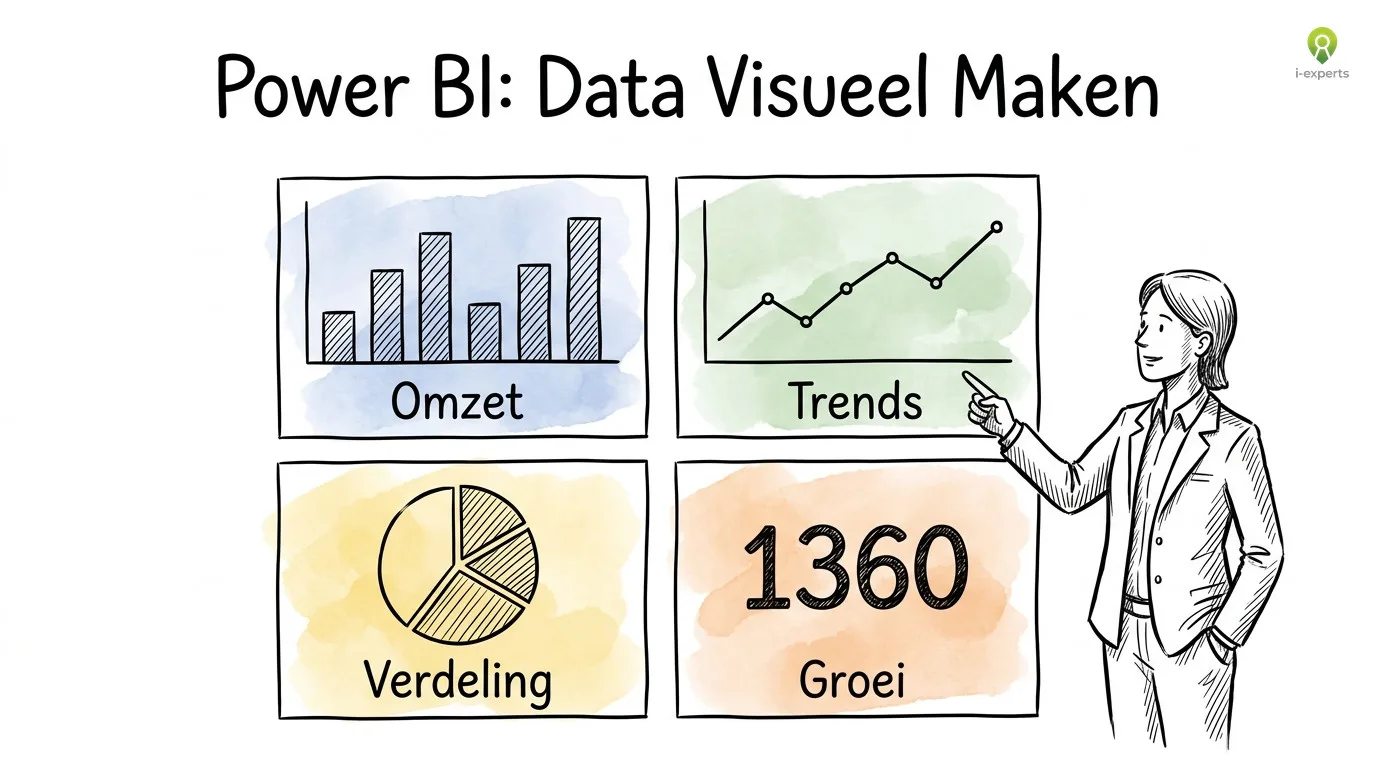

Je zit in een managementoverleg en iemand vraagt: "Hoe staan we ervoor dit kwartaal?" Wat volgt is stilte, een zoektocht door Excel-bestanden en een antwoord dat begint met "dat moet ik even opzoeken." Herkenbaar? Dan is het tijd om kennis te maken met Power BI. Wat is Power BI precies, en waarom kiezen steeds meer organisaties voor dit platform?
Wat is Microsoft Power BI?
In het kort:
- Power BI is het business intelligence platform van Microsoft waarmee je data omzet in visuele, interactieve dashboards
- Het platform koppelt met honderden databronnen, van Excel en SharePoint tot ERP-systemen
- Power BI is beschikbaar in drie versies: een gratis desktoptool, een Pro-licentie en een Premium-variant
- Met de komst van Copilot in Power BI kun je in natuurlijke taal vragen stellen aan je data
Power BI is het business intelligence platform van Microsoft waarmee je data uit verschillende bronnen combineert, analyseert en presenteert in interactieve dashboards en rapportages. Het platform maakt onderdeel uit van het Microsoft Power Platform, samen met Power Apps en Power Automate.
Waar Excel prima werkt voor losse analyses, schiet het tekort zodra je data uit meerdere systemen wilt combineren. Power BI lost dat op. Je verbindt je CRM, ERP, Excel-bestanden en SharePoint-lijsten in een centraal datamodel. Vervolgens bouw je daar visuele rapportages op die automatisch worden bijgewerkt. Het resultaat: één waarheid voor de hele organisatie, zonder handmatig kopieerwerk.
Voor IT-managers en informatiemanagers is dat relevant omdat Power BI past binnen de bestaande Microsoft 365-omgeving. Je hoeft geen losstaande tool aan te schaffen. Power BI koppelt direct met Teams, SharePoint en Excel, wat de adoptie versnelt en het beheer vereenvoudigt.
Hoe werkt Power BI?
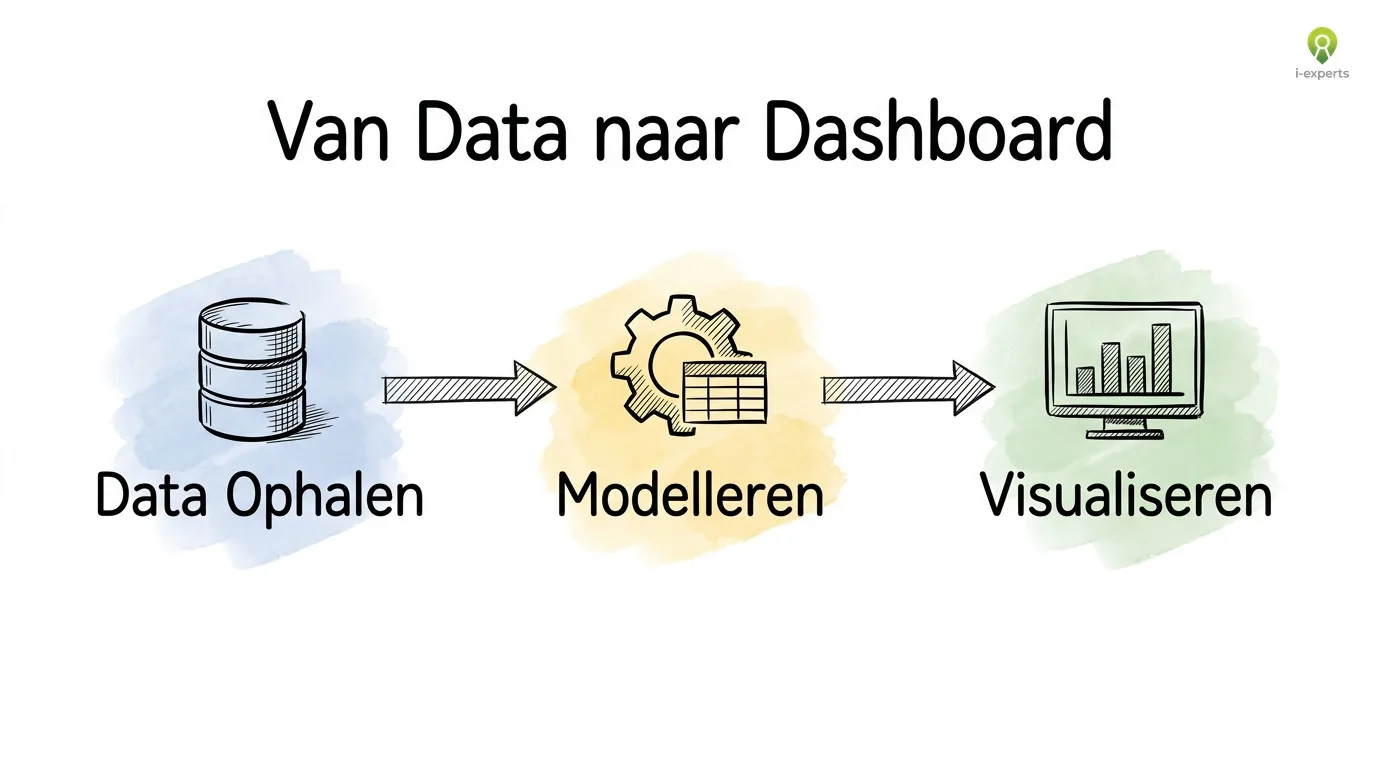
Power BI werkt in drie stappen: data ophalen, modelleren en visualiseren.
In de eerste stap verbind je Power BI met je databronnen. Volgens de officiële Microsoft-documentatie over Power BI data-connectoren ondersteunt het platform meer dan 150 connectoren: van SQL-databases en Dynamics 365 tot Google Analytics en platte CSV-bestanden. Je kiest je bronnen, en Power BI haalt de data op.
Daarna modelleer je de data. Dit betekent dat je relaties legt tussen tabellen, berekeningen toevoegt en de data opschoont. Power BI Desktop biedt hiervoor een visuele editor (Power Query) waarmee je zonder code data transformeert. Voor complexere berekeningen gebruik je DAX, de formuletaal van Power BI.
Tot slot bouw je de visualisaties. Je sleept velden naar het canvas en kiest uit tientallen grafiektypen: staafdiagrammen, lijngrafieken, kaarten, tabellen en meer. Het resultaat publiceer je naar de Power BI Service, waar collega's de rapportages online bekijken en filteren.
De belangrijkste functies van Power BI
Power BI heeft een brede functieset, maar in de dagelijkse praktijk zijn het vier mogelijkheden die het werk concreet veranderen.
Interactieve dashboards vormen het hart van Power BI. Een dashboard combineert de belangrijkste KPI's uit meerdere rapportages op een scherm. Je klikt op een grafiek en de rest van het dashboard filtert automatisch mee. Dat maakt het mogelijk om vanuit een overzicht direct in te zoomen op details.
Natuurlijke taalvragen (Q&A) laten je in gewoon Nederlands vragen stellen aan je data. Typ bijvoorbeeld "omzet per regio vorig kwartaal" en Power BI genereert automatisch de bijbehorende grafiek. Dit maakt Power BI rapportage toegankelijk voor collega's die niet zelf rapportages bouwen.
Automatische verversing zorgt ervoor dat je dashboards altijd actuele data tonen. Je stelt een verversingsschema in, en Power BI haalt periodiek nieuwe data op uit je bronnen. Geen handmatige exports meer, geen verouderde cijfers.
Row-level security geeft je controle over wie welke data ziet. Je bepaalt op rijniveau welke gegevens zichtbaar zijn voor welke gebruiker. De financieel directeur ziet alle cijfers, een regiomanager alleen die van zijn regio.

Weet je wat je data je kan vertellen?
Ontdek in 7 praktische stappen hoe je organisatie datagedreven gaat werken.
- Definieer KPI's die écht stuurinformatie opleveren
- Breng je databronnen in kaart en beveilig ze goed
- Leer welk groeimodel past bij jouw BI-volwassenheid
Power BI versies: welke past bij jouw organisatie?
Microsoft biedt Power BI aan in drie versies, elk met een eigen prijspunt en functionaliteit. De keuze hangt af van je organisatieomvang en de manier waarop je data wilt delen.
Power BI Desktop is gratis te downloaden en installeren. Je bouwt er rapportages mee op je eigen computer. De beperking: je kunt rapportages niet online delen met collega's. Voor individueel gebruik en ontwikkeling is dit een uitstekend startpunt.
Power BI Pro kost circa 10 euro per gebruiker per maand en voegt online samenwerking toe. Je publiceert rapportages naar de Power BI Service, deelt ze met collega's en werkt samen in werkruimten. Pro is de meestgekozen variant voor middelgrote organisaties.
Power BI Premium (via Fabric-licentie) is bedoeld voor grotere organisaties met hogere eisen. Je krijgt dedicated capaciteit, grotere datasets, paginagebonden rapporten en geavanceerde AI-functies. Het prijsmodel werkt per capaciteit in plaats van per gebruiker, wat voordelig is bij veel lezers die alleen rapportages bekijken. Op de officiële Power BI-prijspagina vind je de actuele licentievergelijking.
De keuze tussen Pro en Premium hangt niet alleen af van budget. Premium biedt functies als dataflows, automatische machine learning en hogere verversingsfrequenties die bij een groeiende data-omgeving het verschil maken.
Voordelen van Power BI voor bedrijven
Power BI helpt organisaties sneller en onderbouwder beslissingen te nemen. In de praktijk ziet dat er zo uit.
Het eerste voordeel is een enkele bron van waarheid. Wanneer iedereen naar dezelfde dashboards kijkt, verdwijnen de discussies over welk Excel-bestand nu eigenlijk de juiste cijfers bevat. Dat bespaart niet alleen tijd, maar vergroot het vertrouwen in de data.
Power BI versnelt het rapportageproces ook aanzienlijk. Waar een maandrapportage in Excel al snel een dagvullende klus is, genereert Power BI die rapportage automatisch zodra de data wordt ververst. De financiële afdeling, het MT en de operatie zien dezelfde actuele cijfers, zonder dat iemand handmatig een rapport hoeft samen te stellen. Wij zien bij onze klanten dat dit de eerste maand al tientallen uren scheelt per afdeling.
Een derde voordeel is self-service business intelligence. Medewerkers hoeven niet te wachten op IT voor een nieuw rapport. Met de juiste rechten en een goed ingericht datamodel kunnen afdelingen zelf rapportages bouwen. Dat ontlast de IT-afdeling en versnelt de doorlooptijd van data naar inzicht.
Tot slot past Power BI binnen het bestaande Microsoft 365-ecosysteem. Je embedt dashboards in Teams-kanalen, deelt rapportages via SharePoint en exporteert naar Excel wanneer dat nodig is. Die integratie verlaagt de drempel voor het Power Platform en verhoogt de adoptie.
Power BI dashboards in de praktijk
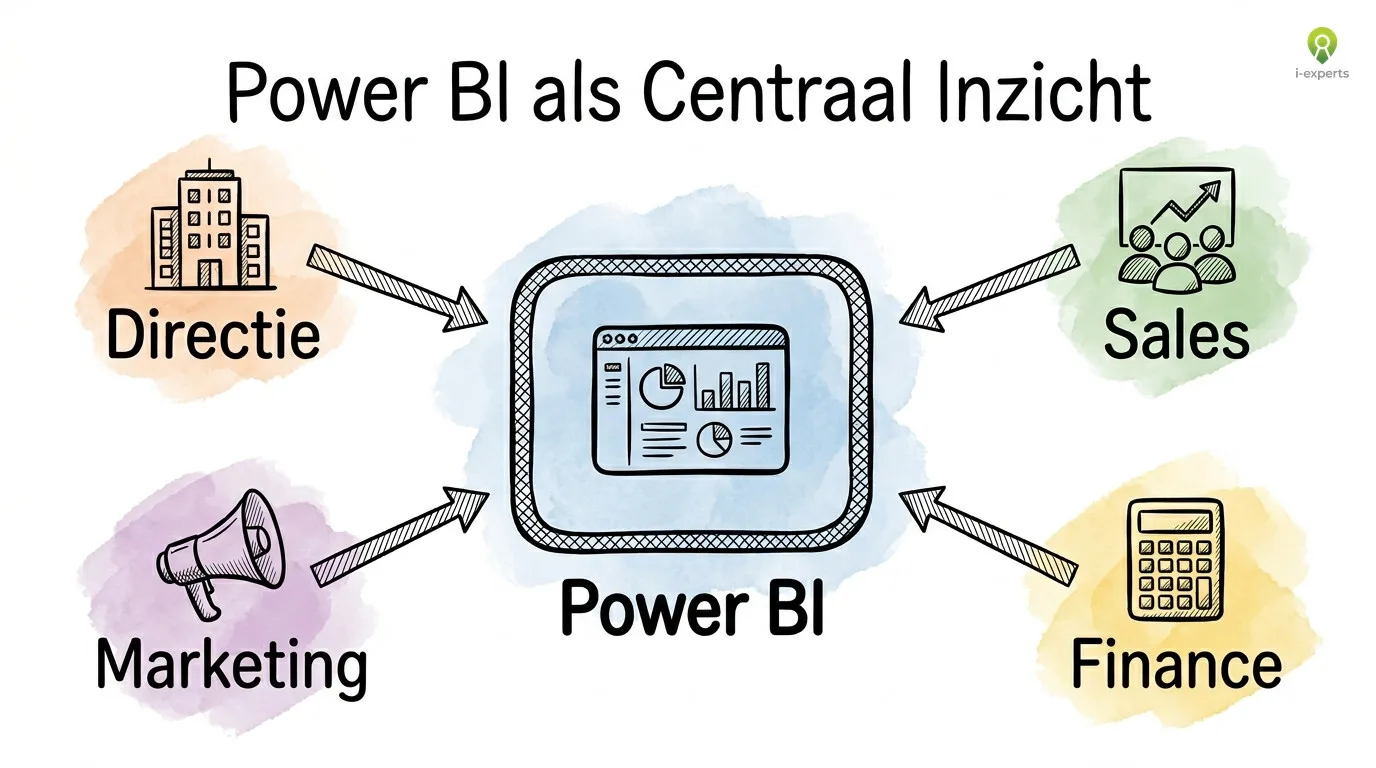
Een goed Power BI dashboard vertaalt ruwe data naar iets waar je direct op kunt handelen. Dat verschilt per afdeling, maar het principe is altijd hetzelfde: de juiste informatie, voor de juiste persoon, op het moment dat het telt.
Een financieel dashboard toont maandomzet, kostenontwikkeling en cashflow in een overzicht. De CFO ziet in een oogopslag waar de afwijkingen zitten en kan direct doorklikken naar de onderliggende data. Geen wekenlange rapportagecycli meer.
In de praktijk merken we dat het financieel dashboard het vaakst als eerste wordt gebouwd. Niet omdat het technisch ingewikkeld is, maar omdat de pijn bij financiën het meest voelbaar is. Zodra het MT ziet hoe snel inzicht vergaard kan worden, volgt de rest van de organisatie snel.
Een operationeel dashboard voor de servicedesk toont het aantal openstaande tickets, gemiddelde oplostijd en klanttevredenheidscores. De teamleider ziet precies waar de knelpunten zitten en kan capaciteit bijsturen.
Voor het MT werkt een strategisch dashboard dat de belangrijkste KPI's per afdeling combineert. Denk aan omzetgroei, medewerkerstevredenheid, klanttevredenheid en projectmarges, allemaal op een scherm. De kracht zit in de combinatie: je ziet niet alleen dat de omzet daalt, maar ook dat dat samenhangt met een hogere doorlooptijd in projecten.
Het verschil met een statisch Excel-rapport? Interactiviteit. Je filtert op periode, regio of productlijn. Je klikt op een uitbijter en ziet direct de oorzaak. Dat maakt Power BI dashboards niet alleen informatief, maar direct bruikbaar voor beslissingen.
Power BI en AI: slimmer sturen met Copilot
Copilot in Power BI voegt een AI-laag toe waarmee je in gewone taal vragen stelt aan je data. In plaats van zelf grafieken te bouwen, beschrijf je wat je wilt zien. Copilot genereert de visualisatie, vat trends samen en signaleert afwijkingen.
Indrukwekkend, zeker. Maar er zit een nuance aan die we bij I-Experts altijd eerlijk benoemen: Copilot is zo sterk als de data eronder. Wanneer je datamodel rommelig is, je definities niet consistent zijn of je brondata fouten bevat, levert Copilot ook onbetrouwbare resultaten. AI versterkt wat er al is, zowel de kwaliteit als de gebreken. Microsoft beschrijft in de Copilot in Power BI-documentatie welke mogelijkheden en vereisten hiervoor gelden.
Daarom begint de route naar AI-gedreven rapportage niet bij Copilot zelf, maar bij je datafundament. Zijn je databronnen betrouwbaar gekoppeld? Zijn je KPI-definities eenduidig? Is er governance op wie data mag aanpassen? Zonder die basis kun je nergens op sturen, ook niet met AI.
Hier komt het belang van een goede adviseur om de hoek kijken. Een consultant helpt je om dat fundament neer te zetten: de juiste databronnen aansluiten, het datamodel opschonen en governance inrichten. Pas daarna haal je het maximale uit Copilot en andere AI-functies binnen Power BI. Benieuwd hoe andere organisaties dit aanpakken? Bekijk onze klantcases voor praktijkvoorbeelden.
Klaar om datagedreven te gaan werken?
Download het stappenplan en leg vandaag nog de basis voor betrouwbare inzichten.
- Ontdek in welke BI-volwassenheidsfase jij zit
- Stel governance en databeveiliging goed in
- Vergroot adoptie met self-service rapportages
Aan de slag met Power BI: waarom een goede basis alles bepaalt
De kracht van Power BI zit niet in de tool zelf, maar in de manier waarop je die implementeert. Een dashboard is pas waardevol als het gebouwd is op betrouwbare data, heldere KPI-definities en een doordachte rechtenstructuur.
Dit klinkt simpel, maar in de praktijk gaat het hier regelmatig mis. Veel organisaties beginnen enthousiast met Power BI Desktop, bouwen een paar rapportages en lopen vervolgens vast. De data klopt niet, er zijn meerdere versies van dezelfde rapportage in omloop, en niemand weet wie verantwoordelijk is voor het datamodel. Dat is geen Power BI-probleem, maar een governance-probleem.
De oplossing begint bij de basis. Bepaal eerst welke data je nodig hebt en waar die vandaan komt. Definieer je KPI's eenduidig, zodat "omzet" voor iedereen hetzelfde betekent. Richt een beheerstructuur in: wie mag datasets aanpassen, wie publiceert rapportages, en wie beheert de werkruimten?
I-Experts helpt organisaties om die basis neer te zetten voordat ze dashboards gaan bouwen. Van governance en datamodellering tot adoptie en training. Het resultaat is een Power BI-omgeving die niet alleen technisch werkt, maar die ook door de hele organisatie wordt gebruikt. Wil je weten hoe dat er voor jouw organisatie uitziet? Plan een adviesgesprek en ontdek welke stappen het meest impact hebben.
Conclusie
Power BI is een rapportagetool, maar wat je ermee bouwt is iets anders: één betrouwbare databron waar iedereen mee werkt. Van interactieve dashboards en self-service rapportages tot AI-gestuurde inzichten met Copilot.
De organisaties die nu investeren in een goed datafundament, bouwen aan iets wat waarde houdt. Niet omdat Power BI bijzonder is, maar omdat beslissingen op basis van betrouwbare data eenvoudigweg beter zijn. Begin klein: één dataset, één dashboard, één afdeling. Dan groeit het vanzelf. Wil je weten waar je staat? Plan een adviesgesprek.
Veelgestelde vragen
Is Power BI gratis?
Gedeeltelijk. Power BI Desktop is gratis te downloaden en te gebruiken voor het bouwen van rapportages op je eigen computer. Wil je rapportages online delen met collega's, dan heb je een Pro-licentie nodig (circa 10 euro per gebruiker per maand). Voor grotere organisaties is er Power BI Premium, dat werkt met een capaciteitsmodel. Meer weten over de mogelijkheden? Plan een adviesgesprek om de beste optie voor jouw situatie te bespreken.
Wat is het verschil tussen Power BI Desktop en Power BI Service?
Power BI Desktop is de gratis Windows-applicatie waarmee je data importeert, modelleert en rapportages bouwt. Power BI Service is de online omgeving (app.powerbi.com) waar je rapportages publiceert, deelt met collega's en dashboards beheert. In de praktijk gebruik je Desktop om te bouwen en Service om te delen en samen te werken. Lees meer over hoe Power BI past binnen het Microsoft Power Platform.
Kan Power BI koppelen met Excel en SharePoint?
Ja, Power BI koppelt naadloos met zowel Excel als SharePoint. Je kunt Excel-bestanden en SharePoint-lijsten als databron gebruiken in Power BI. Daarnaast kun je Power BI-rapportages embedden in SharePoint-pagina's en Teams-kanalen. Die integratie maakt het eenvoudig om data-inzichten te delen op de plekken waar je collega's al werken.
Heb je technische kennis nodig om Power BI te gebruiken?
Voor het bekijken en filteren van dashboards heb je geen technische kennis nodig. Het bouwen van rapportages in Power BI Desktop vergt enige oefening, maar de drag-and-drop interface maakt het toegankelijk voor niet-technische gebruikers. Voor complexere datamodellen en DAX-berekeningen is meer expertise nodig. Plan een adviesgesprek als je wilt weten hoe je jouw team het beste kunt voorbereiden.
Hoe helpt AI binnen Power BI?
Copilot in Power BI maakt het mogelijk om in natuurlijke taal vragen te stellen aan je data, zoals "wat was de omzet per regio vorig kwartaal?" Copilot genereert automatisch de bijbehorende visualisatie en kan trends samenvatten. Daarnaast biedt Power BI functies als anomaliedetectie en slimme inzichten. De voorwaarde is een goed ingericht datamodel, want AI versterkt de kwaliteit van je data, maar ook de gebreken.
Gerelateerde Artikelen
Bekijk alle artikelen
Ontdek hoe SharePoint jouw organisatie kan transformeren tot een krachtig, modern intranet: van documentbeheer tot samenwerking en communicatie.

Een complete stap-voor-stap handleiding voor Microsoft 365 Copilot: van de eerste instelling tot dagelijks productief werken met AI.

Ontdek hoe Power Apps je in staat stelt om zonder code krachtige bedrijfsapplicaties te bouwen die perfect aansluiten op jouw processen.
Datagedreven werken begint bij een goed fundament
Ontdek hoe Power BI jouw organisatie helpt om sneller en slimmer te sturen op data.
