Een cloud werkplek is een Windows-werkomgeving die via internet draait in plaats van op een fysieke pc, en komt in drie vormen. Volledig Microsoft 365 zonder eigen server volstaat al voor standaard kantoortaken zonder zware software op de eigen pc. Windows 365 geeft iedere gebruiker een vaste, persoonlijke Cloud PC voor een vast bedrag per maand, ongeacht het gebruik. Azure Virtual Desktop is de flexibele, schaalbare vorm: naast een vaste desktop per gebruiker ondersteunt het ook multi-session Windows 11, waarbij meerdere mensen dezelfde virtuele machine delen. Daardoor past deze vorm bij grote of sterk wisselende gebruikersgroepen en bij software die veel rekenkracht vraagt. Welke vorm het beste past, hangt af van je gebruikersprofiel, je kostenmodel en je beveiligingseisen. I-Experts weegt die factoren voor je af en bouwt beveiliging vanaf de inrichting mee in plaats van dat achteraf te repareren.
Cloud werkplek versus een gewone server: het verschil
Een cloud werkplek is een Windows-desktop die op serverapparatuur van Microsoft draait en die je via een app of de browser opent, in plaats van een pc met eigen schijf en installaties op kantoor. Je gebruikt dezelfde programma’s en bestanden als voorheen, maar de rekenkracht en de opslag staan niet meer in de serverruimte van je eigen organisatie.
Bij een on-premises werkplek beheert je eigen IT-team de server, de updates en de back-ups, meestal in een serverruimte of datacenter op locatie. Bij een cloud werkplek verschuift dat beheer voor een groot deel naar de datacenters van Microsoft: jij regelt gebruikers en rechten, Microsoft regelt de fysieke infrastructuur eronder. Dat scheelt een beheerder patchwerk en hardwareonderhoud dat nu bij Microsoft ligt, maar het maakt je ook afhankelijker van de internetverbinding van de gebruiker.
Stel: een organisatie van veertig medewerkers draait nog op een eigen serverpark. Bij storm vorig jaar viel de stroom uit en kon niemand inloggen totdat een monteur de noodstroom had hersteld. Bij een cloud werkplek verschuift die afhankelijkheid van je eigen serverruimte naar de beschikbaarheid van Microsoft en je eigen internetverbinding.
Het verschil zit in wie verantwoordelijk is voor wat eronder ligt, terwijl de gebruiker op zijn scherm niets anders ziet. Die knip verklaart waarom er drie varianten bestaan, elk met een eigen verdeling van dat beheer.
Werkplek in de cloud: hoe ziet een gewone werkdag eruit?
Een gebruiker logt in via een app of de browser en ziet zijn vertrouwde bureaublad, met dezelfde bestanden en programma’s als de vorige keer. Dat werkt op een kantoor-pc, een laptop thuis en vaak ook op een tablet, zolang er internet is.
Een medewerker die ’s ochtends op een Surface op kantoor inlogt en ’s middags vanaf een privélaptop thuis verdergaat, ziet dezelfde bureaubladindeling en dezelfde open documenten terug. Dat klinkt eenvoudiger dan het soms uitpakt: printers, scanners en specifieke usb-apparatuur werken niet altijd automatisch mee, en dat is precies waar veel implementaties in het begin op stuklopen. Updates en beveiligingspatches installeert Microsoft grotendeels op de achtergrond, waardoor een medewerker daar zelden nog iets van merkt.
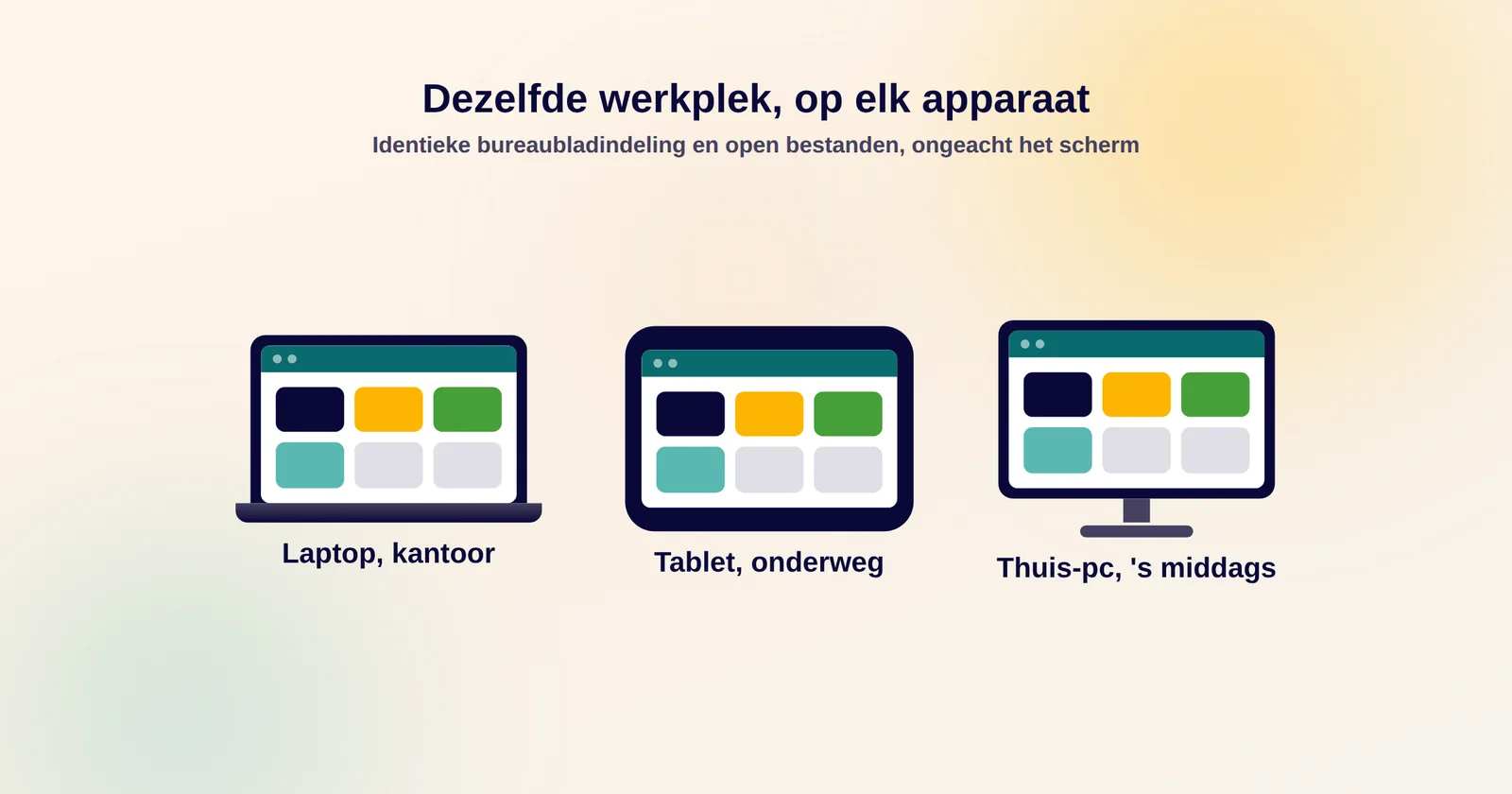
Wat niet meteen went: een vergadering starten vanaf een cloud werkplek voelt hetzelfde als op een gewone laptop, maar een zware tekening of een groot rekenmodel openen op een goedkope, dunne machine kan trager aanvoelen dan gebruikers gewend zijn.
Microsoft 365, Windows 365 en Azure Virtual Desktop: drie vormen van een online werkplek
Sommige leveranciers noemen dit ook een online werkplek: in de kern gaat het steeds om dezelfde Windows-omgeving die je via het web bereikt, alleen verschilt de laag die daaronder zit. Microsoft biedt daarvoor drie routes, elk met een eigen kostenmodel en een eigen doelgroep.
Microsoft 365 (volledig) Geen eigen server
Werkt volledig vanuit de browser en de desktop-apps van Microsoft 365, zonder aparte virtuele desktoplaag ertussen. Past bij standaard kantoortaken waarvoor geen zware software op een eigen pc nodig is.
Windows 365 Cloud PC Vast bedrag per gebruiker
Beschikbaar in de edities Business (tot 300 gebruikers) en Enterprise (onbeperkt, met volledige Intune-integratie), en daarnaast Government en een Flex-licentie voor maximaal drie niet-gelijktijdig gebruikte Cloud PC’s.
Azure Virtual Desktop Multi-session, schaalbaar
Jij beheert alleen de image en de virtuele machines binnen je eigen Azure-abonnement; een aparte gateway of broker, zoals bij een klassieke Remote Desktop Services-opzet, hoef je niet zelf te regelen.
In de praktijk merken we dat veel organisaties automatisch voor de bekendste naam kiezen, zonder te kijken wat gebruikers echt nodig hebben. Dat leidt tot dubbele kosten: een volledige Enterprise Cloud PC voor iemand die alleen mail en Teams gebruikt, is zonde van het budget dat elders wel nodig is.
Kosten, gebruikers en beheer: de vormen vergeleken
De drie vormen lopen sterk uiteen zodra je verder kijkt dan de naam alleen. Onderstaande tabel zet de vier factoren naast elkaar die het meeste verschil maken: het kostenmodel, voor wie de vorm geschikt is, de beheerlast en hoe de vorm meeschaalt.
| Kenmerk | Microsoft 365 volledig | Windows 365 | Azure Virtual Desktop |
|---|---|---|---|
| Kostenmodel | Onderdeel van je bestaande Microsoft 365-licentie | Vast bedrag per gebruiker per maand | Verbruik van compute en opslag in je Azure-abonnement |
| Geschikt voor | Kantoorwerk zonder zware lokale software | Vaste teams met een voorspelbaar aantal gebruikers | Grote of wisselende groepen, zware of maatwerk-applicaties |
| Beheerlast | Geen aparte desktop-laag om te onderhouden | Kant-en-klaar, met Intune-integratie in de Enterprise-editie | Je beheert zelf de image en de virtuele machines |
| Schaalbaarheid | Schaalt automatisch mee met je bestaande licenties | Schaalt per gebruiker die je toevoegt of verwijdert | Multi-session verdeelt gebruikers over gedeelde machines |
Vertaal de tabel naar rollen in plaats van naar afdelingen. Een developer die dagelijks een zware ontwikkelomgeving nodig heeft, vraagt om iets anders dan een backofficemedewerker die vooral mailt en rapporteert. Binnen een en hetzelfde team kan de ene collega prima uit de voeten met Microsoft 365 volledig, terwijl een ander meer heeft aan Windows 365 of de schaalbare tegenhanger Azure Virtual Desktop.
Werk je nu al met Microsoft 365 en wil je die vorm verder uitbouwen, dan gaat de complete gids over de digitale werkplek met Microsoft 365 dieper in op de bouwstenen en het stappenplan. Valt de keuze op Azure Virtual Desktop, dan is de juiste AVD-configuratie voor jouw organisatie de logische vervolgstap, met host pools en VM-keuzes in detail. Wil je naast de werkplek ook andere workloads naar de cloud brengen, dan is je Azure-omgeving laten inrichten en beheren een bredere dienst dan alleen de werkplek zelf.
Kiezen tussen de drie vormen: een praktische keuzehulp
Bij I-Experts kiezen we niet standaard voor de bekendste naam. Azure Virtual Desktop is de juiste keuze zodra je met grote of wisselende groepen werkt of zware, maatwerk-applicaties draait. Voor de rest van de organisaties is Microsoft 365 of Windows 365 vaak simpeler en goedkoper, en dat is geen compromis maar gewoon de betere fit.
Een zorgorganisatie met twintig vaste behandelaars en een wisselende pool van veertig invalkrachten wil bijvoorbeeld een cloud werkplek voor iedereen. De vaste kern past bij Windows 365, de wisselende pool bij Azure Virtual Desktop. Dat mengen kan, en is vaak goedkoper dan alles over dezelfde kam scheren.
Twijfel je na het invullen nog tussen twee vormen, dan is dat geen falen van de keuzehulp: bij een groeiend team is de juiste vorm van vandaag niet automatisch die van over twee jaar.
Beveiliging en governance van een cloud werkplek
Beveiliging van een cloud werkplek staat of valt met de instellingen eromheen, niet met de vraag of hij in de cloud staat. Vier maatregelen bepalen het meeste verschil.
- Multi-factor-authenticatie. Zonder mfa is een gelekt wachtwoord genoeg om vanaf elke plek bij de omgeving te komen.
- Conditional access. Toegang hangt af van het apparaat en de locatie van de gebruiker, niet alleen van een wachtwoord.
- Gegevenslocatie en compliance. Leg vast waar data wordt opgeslagen en verwerkt, en toets dat tegen de eisen van je sector; dit is geen juridisch advies, controleer sectorregels en de AVG samen met je juridische afdeling.
- Patchbeleid. Spreek af wie verantwoordelijk is voor updates van het besturingssysteem en de applicaties binnen de werkplek.
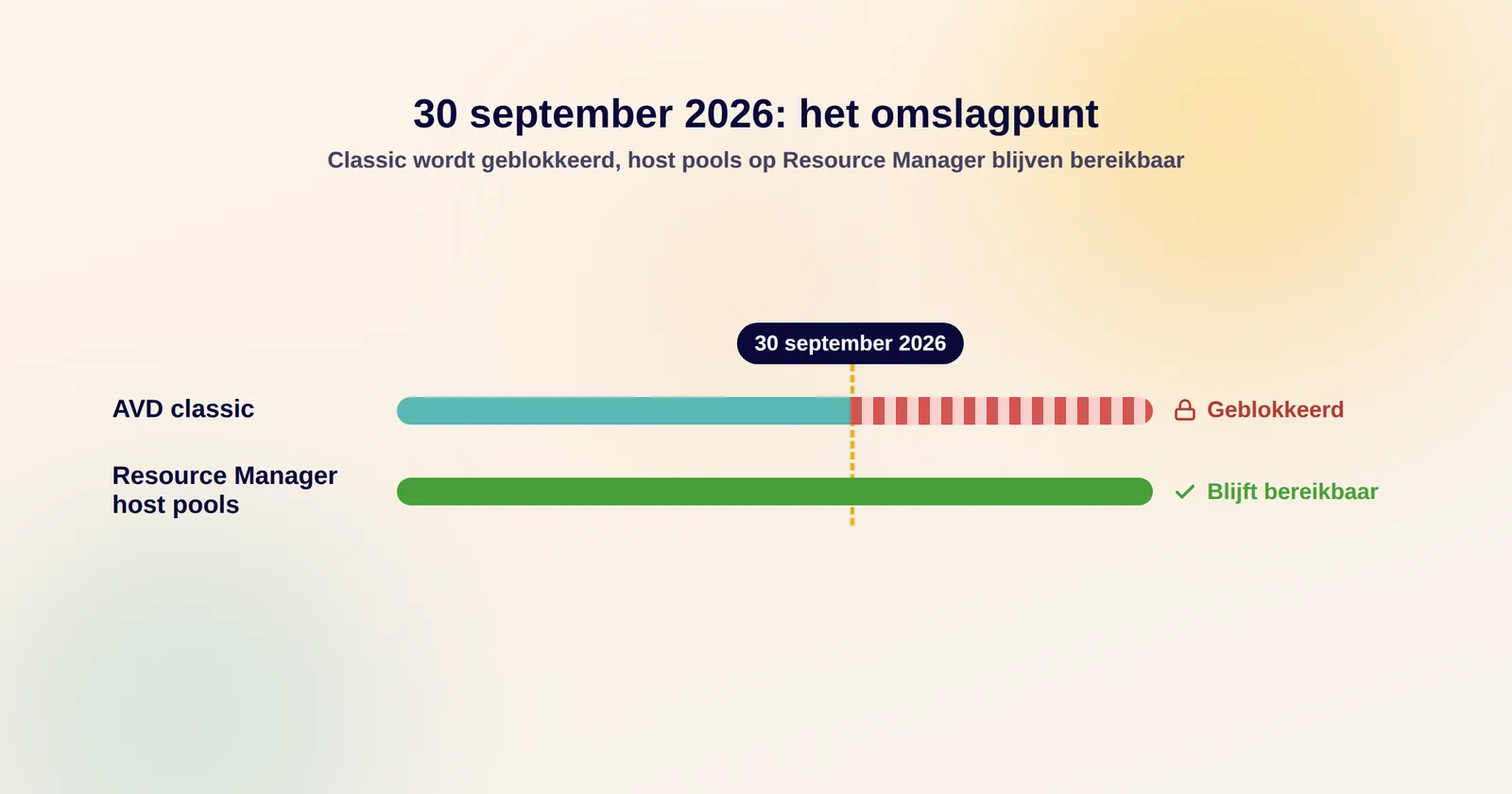
Gebruik je nog de klassieke opzet van Azure Virtual Desktop? Die wordt op 30 september 2026 uitgefaseerd; verbindingen met classic-resources worden daarna geblokkeerd. Migreer op tijd naar de Resource Manager-gebaseerde host pools, zie de overzichtsdocumentatie van Microsoft.
Onze ervaring leert dat de meeste governance-problemen niet bij de livegang opduiken, maar een jaar later: wie mag nog bij welke gegevens, en klopt dat nog met de huidige teamindeling? Bouw conditional access en periodieke toegangscontroles daarom in vanaf de inrichting, niet als los project achteraf.
Test daarnaast wat er gebeurt als een gebruiker van rol wisselt of vertrekt: kan een nieuwe medewerker binnen een dag aan de slag, en is de toegang van een vertrekkende collega binnen een uur ingetrokken? Dat soort praktische vragen ontdek je pas bij een pilot, niet op papier vooraf.
Doorlopend beheer is het echte werk na de inrichting. De inrichting zelf is klaar in een paar weken; de vraag wie daarna elke maand de meldingen, de updates en de toegangsrechten bijhoudt, blijft vaak liggen tot er iets misgaat. Steeds meer organisaties kiezen ervoor het beheer van je cloud werkplek uitbesteden, zodat updates, monitoring en toegangscontroles niet blijven hangen bij een IT-afdeling die dit naast het gewone werk doet.
Veelgestelde vragen over een cloud werkplek
Wat kost een cloud werkplek per gebruiker per maand?
Wanneer is een cloud werkplek de juiste keuze voor jouw organisatie?
Werken meerdere gebruikers op dezelfde cloud werkplek, of krijgt iedereen een eigen vaste desktop?
Werkt een cloud werkplek ook op een privélaptop of thuis-pc?
Is een cloud werkplek net zo veilig als een pc op kantoor?
Kun je overstappen naar een cloud werkplek zonder alles in een keer te vervangen?
Versiegeschiedenis
September 2026: eerste publicatie. Feiten over Windows 365-edities, Azure Virtual Desktop en de retirement van AVD classic gecontroleerd tegen de actuele Microsoft-documentatie.
